SketchUp para Impressão 3D: Serve? Como Exportar o STL sem Erro
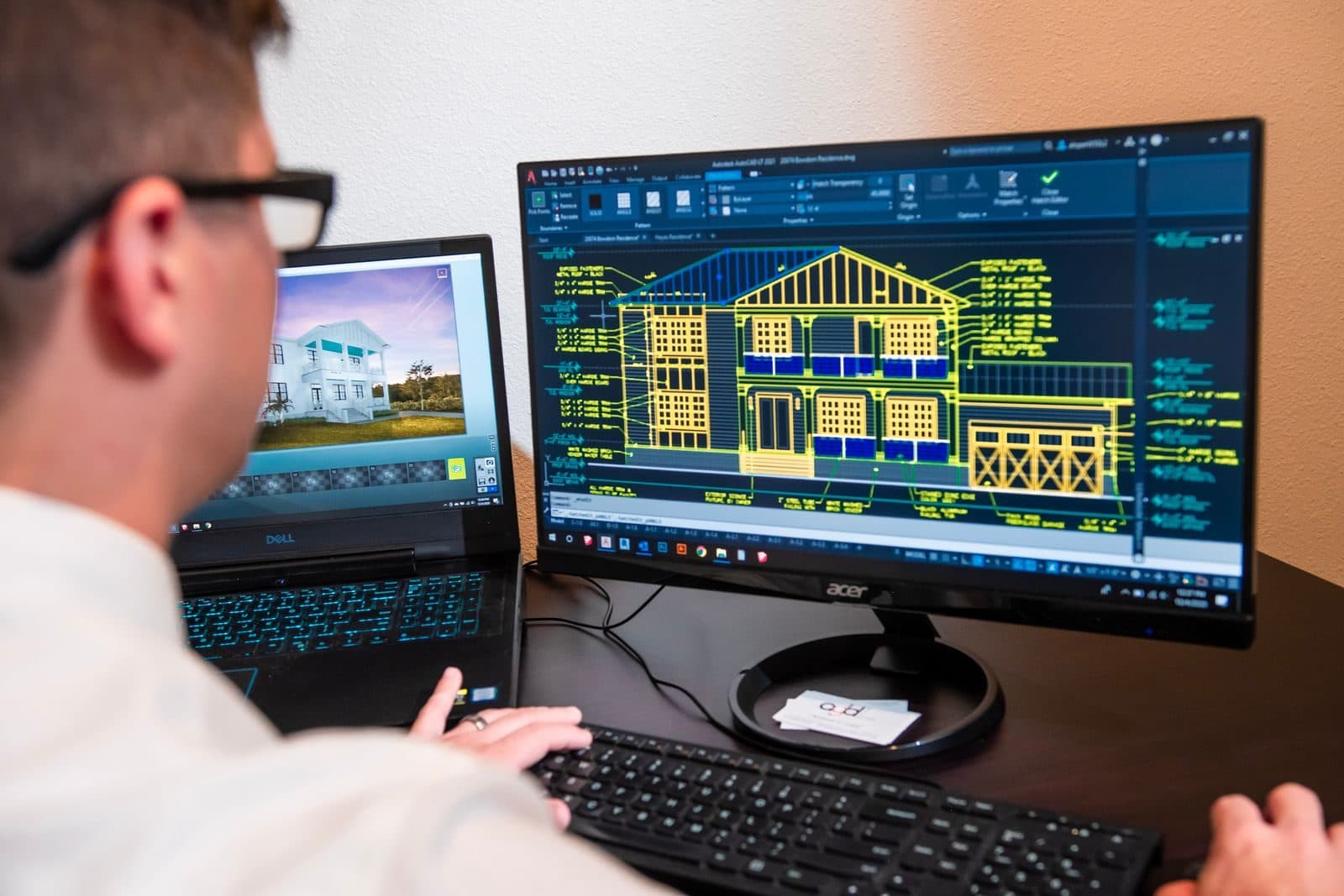
Serve, sim. O SketchUp exporta STL, o arquivo que o fatiador transforma em camadas, e a própria ajuda oficial tem um passo a passo pra impressão 3D. Antes de exportar, três cuidados decidem se a peça imprime: o modelo precisa ser o que o SketchUp chama de "sólido" (um grupo ou componente fechado, sem furo), as medidas têm que estar em milímetros e a exportação tem que sair com a unidade certa. Depois, abra o arquivo no fatiador e confira o tamanho antes de gastar filamento.
Os menus e as opções deste guia seguem a Central de Ajuda do SketchUp em português, nas páginas atualizadas em 29/09/2026 (a de importar e exportar STL e a de impressão 3D) e na tabela de formatos por assinatura (versão em inglês, atualizada em 14/10/2026). Todas foram lidas em 16/10/2026.
SketchUp serve pra impressão 3D? A resposta curta
A Central de Ajuda do SketchUp descreve o STL como o formato compatível com a impressora 3D e explica como importar e exportar esse arquivo. Ou seja: dá pra modelar no SketchUp e mandar pro fatiador sem converter em outro programa.
O público natural deste guia é quem já usa o SketchUp por outro motivo: arquiteto, designer de interiores, estudante, marceneiro. O que muda é que a impressora é mais exigente que a tela. Um modelo que parece perfeito na renderização pode ter uma face faltando, uma parede sem espessura ou estar em centímetros quando o fatiador espera milímetros.
Se você ainda está escolhendo qual programa aprender, o SketchUp não é a única porta de entrada: Tinkercad, Onshape, Blender e FreeCAD aparecem neste comparativo de apps grátis pra modelagem. E se a peça é orgânica (personagem, busto, escultura), o caminho costuma ser outro: veja como exportar o STL do Blender. Aqui o foco é quem já está no SketchUp e quer que o arquivo saia certo.
Qual versão do SketchUp exporta STL
A página de planos do SketchUp, lida em 16/10/2026, lista três assinaturas principais: Go, Pro e Studio. Na tabela dela não aparece plano gratuito. Na pergunta sobre formatos de arquivo, a própria página manda pra uma tabela da Central de Ajuda com o que cada assinatura importa e exporta.
A versão em inglês dessa tabela ("Using SketchUp with Other Applications", atualizada em 14/10/2026) põe o STL na linha dos planos Free, Go, Pro e Studio. A versão em português da mesma página, com a mesma data, nem tem linha de STL. Por isso a tabela não basta pra dizer que o Free exporta STL:
- A tabela junta importar e exportar numa linha só e não separa o SketchUp para Web do SketchUp para desktop.
- O passo a passo oficial de exportação, com as opções de formato binário, "só a seleção", troca de eixos e unidade, descreve a versão desktop (tem instruções separadas pra Windows e macOS). Ele não descreve a tela da versão web.
E tem um terceiro ponto, esse mais sério pra quem quer vender peça: a assinatura SketchUp Free dá acesso ao SketchUp para Web, uma versão simplificada do desktop que roda no navegador, e a Central de Ajuda diz que o SketchUp Free não se destina ao uso comercial (página da assinatura Free, atualizada em 21/08/2026). Se a ideia é modelar peça pra vender, ou maquete pra cliente, o Free não é pra isso.
Daqui pra frente, todo menu citado é o do SketchUp desktop. Pela página de planos (lida em 16/10/2026), o Go roda só no navegador e no iPad; o programa desktop entra a partir do Pro. Ou seja, o passo a passo abaixo vale pra quem tem Pro ou Studio.
Sólido: o que o SketchUp chama de peça imprimível
Este é o ponto que decide se a peça imprime. A impressora precisa saber o que é dentro e o que é fora da peça, e o SketchUp tem um nome pra modelo que atende isso: sólido.
Pela Central de Ajuda (artigo das ferramentas de sólidos, atualizado em 29/09/2026), um sólido é qualquer modelo 3D, grupo ou componente, com um volume fechado. Ele não pode ter nenhum "escape": face faltando ou face que não se encontra com a outra numa borda.
Repare no "grupo ou componente". Geometria solta, linhas e faces que você desenhou sem agrupar, nunca aparece como sólido. Então o primeiro passo é selecionar a peça, clicar com o botão direito e escolher Criar grupo.
Como conferir se é sólido
- Selecione o grupo ou componente.
- Abra Janela > Informações da entidade.
- Olhe o canto superior esquerdo da janela. Se o modelo for sólido, a indicação aparece ali.
Se não aparecer, tem furo, face que não fecha numa borda ou geometria interna. A ajuda dá um exemplo: um modelo com geometria por dentro não é sólido. Isso é comum em maquete, onde a parede interna encosta na externa, ou em peça montada com várias caixas que se atravessam.
Quando não é sólido
A página de impressão 3D da ajuda indica a extensão Solid Inspector 2, criada por Thomas Thomassen e disponível no Extension Warehouse (no SketchUp, Janela > Extension Warehouse, busque o nome e instale). Segundo a ajuda, ela mostra por que o modelo não é sólido e conserta furos e problemas. Confira as condições de uso na página da extensão antes de instalar.
Na versão web, a ajuda cita um recurso próprio, o Inspetor de sólidos, no painel direito, e diz que ele é um utilitário para assinantes pagos.
Faces viradas e espessura
Mais dois pontos que a página de impressão 3D da ajuda manda checar:
- Faces com a frente pra fora. Em Visualizar > Estilo da face > Monocromático, a frente da face aparece branca e o verso, cinza-escuro. Cinza do lado de fora é face invertida: clique com o botão direito nela e use Inverter faces. O Solid Inspector 2 também acha e corrige isso.
- Volume de verdade. Uma caixa vazia, por exemplo, precisa de paredes com espessura. Face única, sem profundidade, não tem volume pra imprimir.
A mesma página lembra de outra coisa: a impressora constrói uma camada de cada vez, então a peça precisa de uma base. O exemplo dela é uma engrenagem: em vez de em pé, deitada de lado. Malha aberta e parede fina também estão nos 5 sinais de que um modelo vai dar problema, que valem pra arquivo de qualquer programa.
Medidas em milímetros e escala
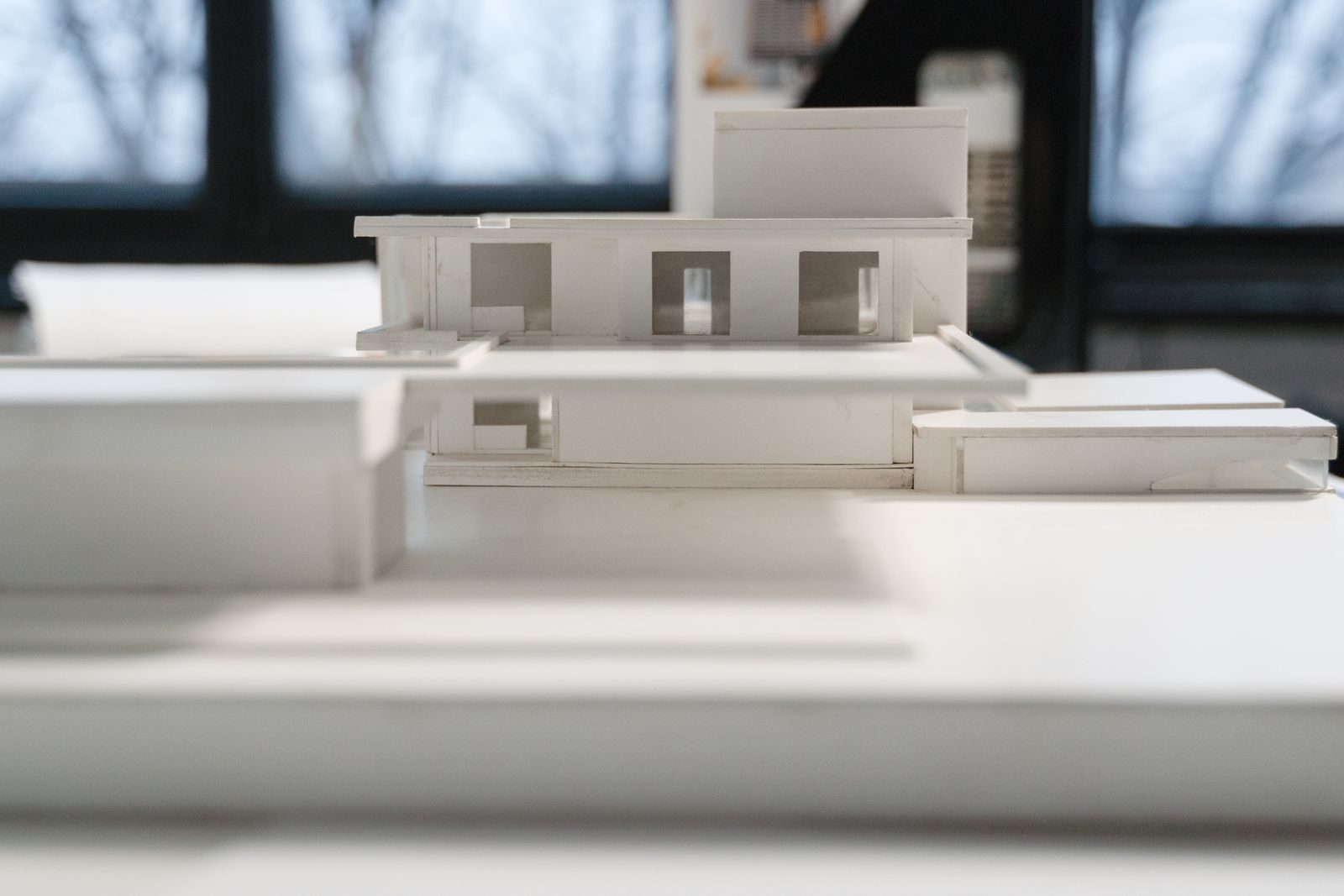
O STL não guarda unidade nenhuma, só números, e o fatiador costuma ler esses números como milímetros (explicamos isso com fonte no guia do Blender). Se o seu modelo está em centímetros e sai assim, uma peça de 5 cm pode chegar no fatiador com 5 mm, já que 1 cm tem 10 mm.
No SketchUp, a unidade fica em Janela > Informações do modelo > Unidades (artigo de unidades da ajuda, atualizado em 29/09/2026). Ali:
- Em Formato, escolha Decimal. A ajuda explica que é nesse formato que dá pra definir unidade decimal pra comprimento, área e volume.
- Em Comprimento, escolha Milímetros.
- Em Precisão, você define quantas casas decimais aparecem nas medidas.
Pra digitar uma medida exata enquanto desenha, use a caixa Medidas, no canto inferior direito. Segundo a ajuda, dá até pra digitar a unidade junto com o número quando ela é diferente da padrão.
Quando o modelo já está no tamanho errado
Maquete de arquitetura costuma estar em tamanho real: a casa tem 10 metros no SketchUp. Pra imprimir, ela precisa virar escala de maquete. A ajuda (artigo de dimensionamento, atualizado em 29/09/2026) mostra dois caminhos:
- Fita métrica (tecla T): meça uma aresta que você conhece, digite o novo tamanho na caixa Medidas e aperte Enter. O SketchUp pergunta se quer redimensionar o modelo; clique em Sim. Se você fizer isso dentro de um grupo, só o grupo muda.
- Ferramenta Escala: clique numa alça de canto pra redimensionar mantendo a proporção e digite o valor na caixa Medidas.
Exemplo de conta: em 1:100, uma parede de 10 metros vira 10 cm, ou seja, 100 mm. A espessura encolhe junto: uma parede de 15 cm vira 1,5 mm. Confira se as paredes não ficaram finas demais depois de redimensionar. Se você trabalha com maquete, a parte de escala, orçamento e o que o cliente esquece de pedir está no guia de impressão 3D para maquetes.
Como exportar o STL no SketchUp desktop
Com o modelo sólido e em milímetros, o passo a passo da ajuda é este:
- Selecione Arquivo > Exportar > Modelo 3D.
- Escolha a pasta e, se quiser, o nome do arquivo.
- No Windows, em Tipo, escolha Arquivo STereolithography (.stl). No macOS, a lista se chama Formato.
- Clique em Opções pra abrir as opções de exportação STL, ajuste e clique em OK.
- Clique em Exportar.
As opções da caixa de exportação, segundo a ajuda:
| Opção | Padrão | O que fazer |
|---|---|---|
| Exportar somente a seleção atual | (a ajuda não informa) | Selecione só a peça antes de abrir Arquivo > Exportar e marque a opção. Serve também pra exportar cada parte (terreno, casa, telhado) num STL separado |
| Formato de arquivo | Binário | Deixe em Binário: a ajuda diz que ele costuma ser melhor porque deixa o arquivo menor. A outra opção é ASCII |
| Trocar as coordenadas YZ | Desmarcada | Deixe desmarcada. Marcada, o eixo Y fica na vertical no lugar do Z |
| Unidades STL | Unidade do modelo | Escolha Milímetros. As opções são metros, centímetros, milímetros, pés e polegadas |
Atenção à última linha. Por padrão, o SketchUp exporta na mesma unidade do modelo. Escolher milímetros na hora de exportar é a garantia de que o número no arquivo é o número que o fatiador vai ler, mesmo que o modelo esteja em outra unidade.
Conferir no fatiador antes de imprimir
Exportou? Ainda não é hora de imprimir. Abra o STL no fatiador, seja o OrcaSlicer ou o Anycubic Slicer Next (a diferença entre os dois está neste comparativo), e olhe três coisas:
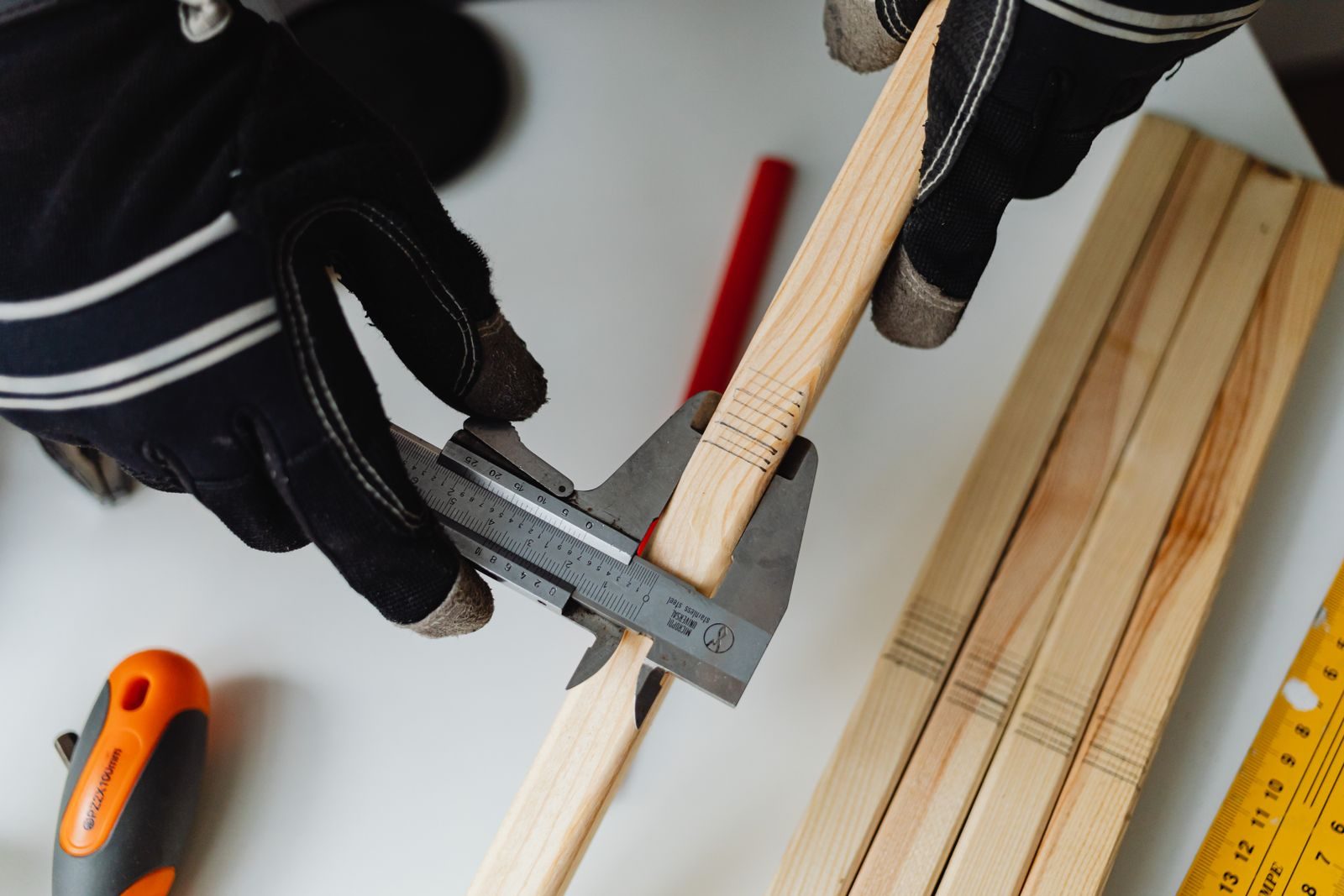
- O tamanho. Confira as dimensões do objeto. Se a peça que era pra ter 100 mm apareceu com 10 mm, o arquivo saiu em centímetros: volte e exporte com Unidades STL em Milímetros. Se apareceu 25,4 vezes maior ou menor, a confusão foi com polegadas (1 polegada tem 25,4 mm).
- A posição. A peça tem que estar apoiada na mesa pela face mais larga ou pela que você escolheu como base. Se ela chegou tombada, gire no próprio fatiador ou confira se a opção de trocar YZ ficou marcada sem querer.
- Avisos de erro na malha. Se o fatiador acusar problema no modelo, o defeito costuma estar no modelo: grupo que não era sólido, face invertida ou parede sem espessura. Corrija no SketchUp e exporte de novo, em vez de confiar que o fatiador vai adivinhar o que você queria.
Depois de fatiar, passe as camadas na pré-visualização. Parede que some, buraco onde devia ter piso ou detalhe que não aparece é sinal de parte fina demais pro bico ou de face faltando no modelo. Volte ao SketchUp e confira o sólido antes de exportar de novo.
🔥 As promoções de impressora e filamento chegam primeiro no grupo
Procurando os arquivos? 2.000+ STL grátis no Telegram
Perguntas frequentes
Preciso de extensão pra imprimir pelo SketchUp?
Não pra exportar: o STL sai pelo menu Arquivo do próprio SketchUp desktop. A extensão Solid Inspector 2, indicada pela ajuda oficial, entra quando o modelo não aparece como sólido e você não acha o furo.
O SketchUp abre STL baixado da internet?
Abre, em Arquivo > Importar, ou arrastando o arquivo pra área de desenho. Na caixa de opções de importação, a unidade padrão é milímetros, e a ajuda recomenda marcar Unir faces coplanares na maioria dos casos, pra juntar as faces que estão no mesmo plano.
Dá pra usar o SketchUp Free pra vender peça?
A Central de Ajuda diz que o SketchUp Free não se destina ao uso comercial. Pra vender peça seguindo este passo a passo, o plano precisa ter o SketchUp para desktop: Pro ou Studio.
Fotos: Grove Brands, Tima Miroshnichenko e Kaboompics / Pexels.
Ruan — Tamo Tudo 3D
Sou o Ruan, de Contagem/MG. Imprimo em 3D desde março de 2026 nas minhas Anycubic Kobra S1, Kobra 3 V2 e Kobra X. Os custos, tempos e margens que você lê aqui vêm da bancada real — medidos na mão, não de teoria.
@tamotudo3d⚡ O grupo ao vivo
3.567 modelos 3D curados · 1 novos nas últimas 24h
Atualizado há 3 horas
Promoção de impressora e filamento? Chega primeiro no grupo
Quando cai o preço de uma impressora ou o filamento entra em queima de estoque, a gente avisa no grupo do WhatsApp. Costuma durar poucas horas.
Entrar no grupo do WhatsAppQuer os arquivos? 2.000+ STL grátis no Telegram · @tamotudo3d no Instagram