STL, 3MF ou G-code: Qual Arquivo Baixar e Como Abrir
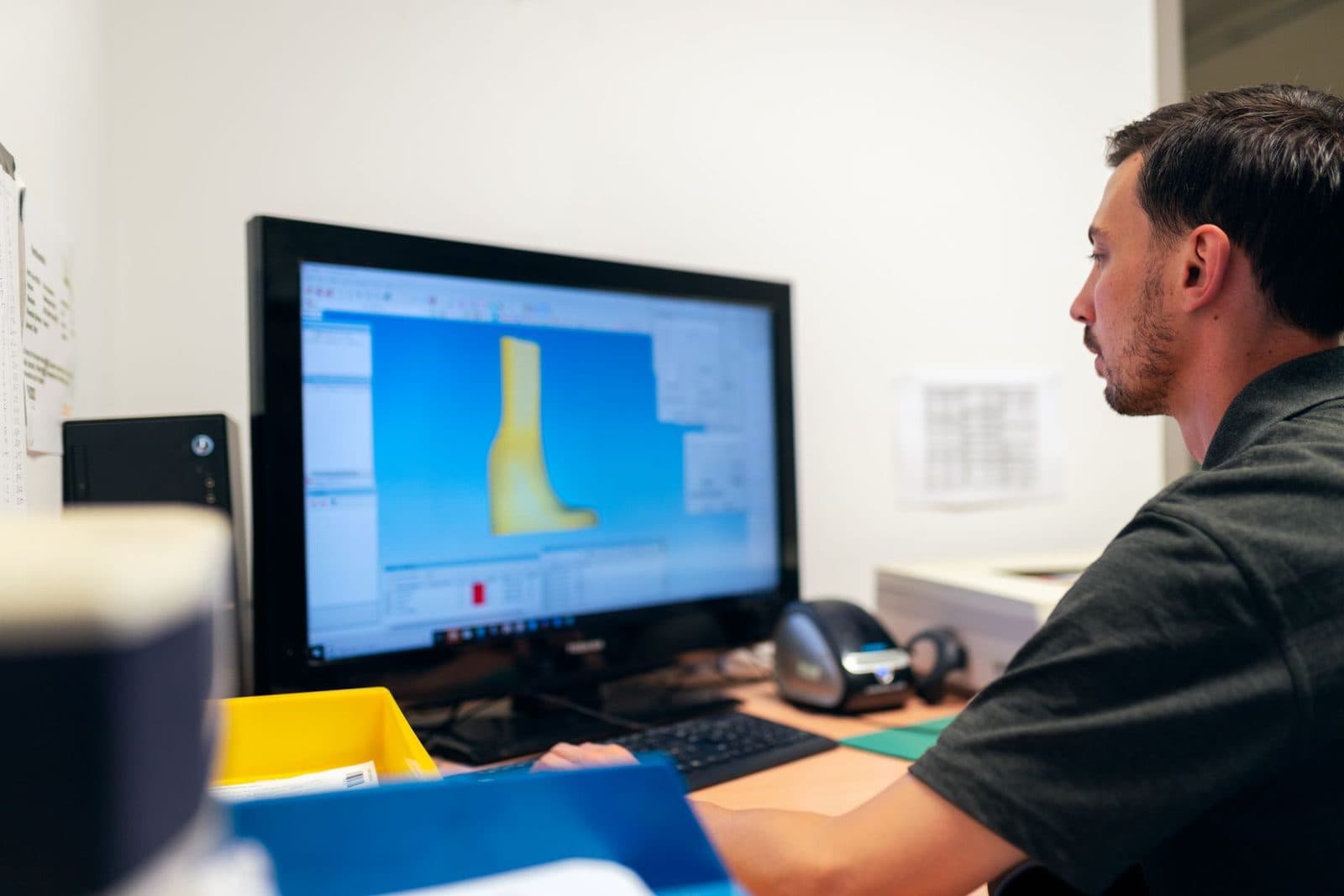
Resposta direta: baixe o 3MF quando existir e o STL quando não existir. Os dois abrem no fatiador (o OrcaSlicer ou o Anycubic Slicer Next, o fatiador da própria Anycubic) e você fatia pra sua impressora. O G-code é o único que você deve evitar: ele já foi fatiado pra uma máquina e um bico específicos, e o de outra impressora pode dar problema na sua (a própria Anycubic documenta um caso em que a impressão pausa no meio). Se o modelo veio em .zip ou .rar, descompacte primeiro e veja o que tem dentro.
"Baixei o modelo, e agora?" é a dúvida de quem pegou um arquivo num grupo de STL e não sabe onde clicar.
STL, 3MF e G-code: o que cada arquivo guarda
Os três aparecem lado a lado nos sites de modelos, mas guardam coisas bem diferentes.
| Arquivo | O que tem dentro | O que você faz com ele |
|---|---|---|
| STL | Só a forma do objeto, descrita em triângulos | Abre no fatiador, escolhe sua impressora e fatia |
| 3MF | A forma, mais objetos separados, cores e, às vezes, o perfil de impressão de quem criou | Abre no fatiador; se o perfil for de outra máquina, troca pela sua antes de fatiar |
| G-code | O caminho que o bico vai percorrer, já calculado pra uma máquina e um bico | Só manda pra impressora se foi feito pro seu modelo exato; senão, refatia a partir do STL ou 3MF |
STL é o formato que todo fatiador lê. A wiki do OrcaSlicer (página "Import and Export", lida em 30/09/2026) descreve o STL como a superfície do objeto feita de facetas triangulares e diz que ele é o formato base do fatiamento: o Orca converte os outros formatos pra STL ao importar. O STL não tem espaço pra cor, material ou configuração. É a peça crua.
3MF é o formato mais completo. O consórcio que mantém o 3MF informa na página da especificação (lida em 30/09/2026) que o formato virou norma internacional (ISO/IEC 25422:2025) e tem uma extensão própria pra cor e multimaterial. A mesma wiki do OrcaSlicer diz que um 3MF pode trazer informação de impressora, material e processo, e que o Orca tenta aplicar essas configurações ao abrir. Quando essas informações não são compatíveis com o OrcaSlicer, o modelo entra com as configurações padrão. No fatiador da Anycubic, o guia rápido do Anycubic Slicer Next na wiki da marca (atualizado em 04/06/2026, lido em 30/09/2026) lista o .3mf e o .stl entre os formatos que ele importa.
Um 3MF salvo pelo OrcaSlicer grava o modelo da impressora e o diâmetro do bico de quem preparou: é o que mostra o Printago num artigo técnico pra quem automatiza fatiamento (publicado em 13/04/2026, lido em 30/09/2026). Por isso, ao abrir um 3MF de outra pessoa, confira qual impressora ficou selecionada antes de fatiar. No fatiador, trocar isso é simplesmente escolher a sua máquina.
G-code não é um modelo, é uma receita de movimento. A wiki do Orca explica que o G-code guarda os movimentos já calculados, mas não guarda o perfil (as configurações de impressora, material e processo) que os gerou. Por isso o fatiador não consegue reaproveitá-lo pra outra máquina: você só executa o que outra pessoa decidiu.
Existe ainda um meio-termo que confunde: o .gcode.3mf. Segundo a wiki do Orca, é um 3MF que já leva o G-code pronto dentro, junto com as informações de impressora, material e processo. Na prática, trate como G-code: foi fatiado pra alguma máquina, e talvez não seja a sua.
Qual baixar quando o site oferece os três
A regra curta: 3MF primeiro, STL depois, G-code quase nunca.
Baixe o 3MF quando o modelo tem várias cores, várias peças montadas na mesa ou ajustes que o criador testou. Numa impressora multicolor, como a Kobra S1 e a Kobra 3 V2 com o ACE Pro ou a Kobra X com o ACE Gen 2 na cabeça, o 3MF é o que chega com as cores já separadas. Com o STL de uma peça só, você teria que pintar tudo de novo no fatiador.
Baixe o STL quando não houver 3MF, quando você vai mexer na forma num programa de modelagem, ou quando prefere começar do zero com o seu próprio perfil. Também é a escolha segura quando o 3MF disponível foi preparado pra outra marca e você não quer herdar nada dele.
Evite o G-code mesmo quando ele aparece como "pronto pra imprimir". Ele só faz sentido se o autor diz, com todas as letras, que fatiou pro mesmo modelo de impressora e o mesmo bico que você usa. A próxima seção mostra o que acontece quando não é o caso.
Se você ainda está escolhendo de onde tirar os modelos, o guia de como encontrar modelos 3D grátis tem um bloco sobre baixar STL ou 3MF no MakerWorld.
Por que um G-code pronto pode não rodar na sua impressora
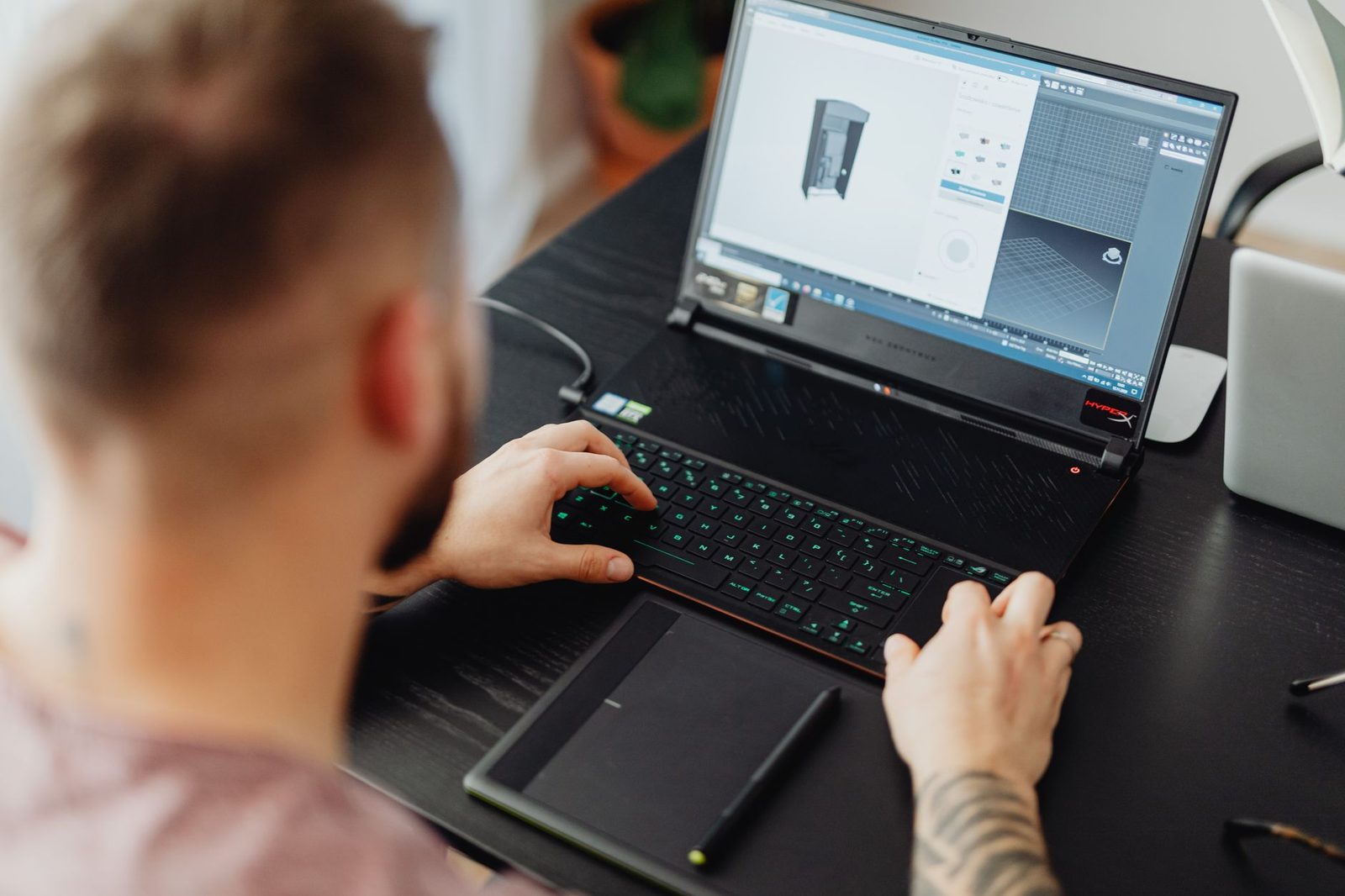
O G-code é escrito pra uma máquina. Ele carrega posições absolutas na mesa, alturas de camada, temperaturas e a sequência de movimentos, tudo calculado pro tamanho de mesa e o bico de quem fatiou.
Tem um exemplo oficial disso. A FAQ da Kobra S1 Combo na wiki da Anycubic (atualizada em 20/10/2025, lida em 30/09/2026) responde por que a impressão às vezes pausa sozinha no meio quando você escolhe um modelo pelo app. A explicação da própria Anycubic: alguns modelos embutidos no app eram G-code adaptado pra outros modelos de impressora, com coordenadas fora da área de impressão. As coordenadas passam do limite e a impressão pausa. A FAQ diz que o app vai melhorar a verificação de tamanho, mas não informa quando.
Se isso acontece com arquivo da biblioteca da própria fabricante, com G-code de grupo, feito sabe-se lá pra qual máquina, o risco é maior. O caminho seguro é sempre o mesmo: pegue o STL ou o 3MF do mesmo modelo e fatie você mesmo pra sua impressora.
Aviso pra quem tem Kobra X e usa o OrcaSlicer
Pra refatiar pra sua máquina, o fatiador precisa ter o perfil dela. Consultando a lista de perfis da Anycubic no repositório oficial do OrcaSlicer no GitHub em 30/09/2026, o perfil "Anycubic Kobra X" não existe na versão 2.3.2 e já aparece a partir da 2.4.0 (conferido também na 2.4.1). Quem tem Kobra X precisa do OrcaSlicer 2.4 ou mais novo pra escolher a própria impressora sem gambiarra. Se você nunca configurou o Orca, o passo a passo do OrcaSlicer para iniciantes mostra onde fica a escolha de impressora.
Veio .zip ou .rar? Como abrir antes de fatiar
Nos grupos de Telegram, o modelo raramente chega como um STL solto. Numa amostra coletada pelo Tamo Tudo 3D em 27/09/2026, com os arquivos de temas populares postados nos grupos de STL acompanhados entre 29/07 e 26/09/2026, foram 144 envios (135 nomes diferentes, porque alguns foram repostados): 67 em .zip, 61 em .3mf, 14 em .rar, 1 em .7z e só 1 .stl solto. Quase seis em cada dez vieram compactados, então quem entra num grupo precisa saber lidar com eles.
O caminho é este:
- Descompacte numa pasta só pra esse modelo. No Windows 11 (versão 24H2), .zip, .rar e .7z abrem direto no Explorador de Arquivos, segundo a página de suporte da Microsoft (lida em 30/09/2026). Em Windows mais antigo, ou se o arquivo pedir senha, use um descompactador como o 7-Zip.
- Olhe o que veio dentro. Pode ter várias versões da mesma peça (inteira, dividida em partes, com ou sem suporte), um 3MF com as cores e imagens de referência. Escolha o arquivo que combina com a sua impressora e com o que você quer imprimir.
- Desconfie de qualquer coisa que não seja modelo ou imagem. O que fazer quando o pacote traz um arquivo estranho está no guia de STL grátis com segurança.
- Abra o STL ou o 3MF no fatiador, confira qual impressora está selecionada e só então fatie.
Um atalho: a wiki do OrcaSlicer (lida em 30/09/2026) diz que ele importa .zip que tenha STL, 3MF ou OBJ dentro, procurando sozinho os arquivos de modelo. O .rar e o .7z não aparecem nessa lista, então esses você descompacta antes.
📲 Pega os STL grátis (com anti-vírus) no nosso canal
Só quer as promoções? entra no grupo do WhatsApp
Dá pra abrir STL e 3MF no celular?
Pra ver o modelo, existem visualizadores que rodam no navegador, sem instalar nada. O site do consórcio 3MF aponta o 3MF Viewer (3mfviewer.com), mas ele serve só pro 3MF: o seletor de arquivo do site aceita apenas .3mf (conferido em 30/09/2026). Pra STL, o Viewstl (viewstl.com) aceita .stl e também .3mf no seletor de arquivo, e o código da página tem um menu próprio pra tela pequena (conferido em 30/09/2026). Nenhum dos dois fatia: eles só mostram a peça pra você girar e decidir se vale imprimir.
Pra fatiar e mandar pra impressora, o celular é outra história. O guia de impressão do app da Anycubic na wiki (atualizado em 21/07/2025, lido em 30/09/2026) descreve um fluxo que começa na biblioteca de modelos do próprio app: você busca o modelo, escolhe o arquivo de configuração de acordo com o tipo de impressora e manda imprimir. O guia não descreve abrir um arquivo que você baixou de um grupo. E, como a FAQ da S1 mostrou, até modelo da biblioteca já veio com G-code de outra máquina.
Apps mudam de versão com frequência: antes de tentar fatiar pelo celular, veja na descrição do app, na loja, se ele aceita arquivo baixado no aparelho. Pra arquivo que chegou de grupo, o caminho que funciona sem surpresa continua sendo o computador com o fatiador.
3MF pra STL: quando converter (e quando não precisa)
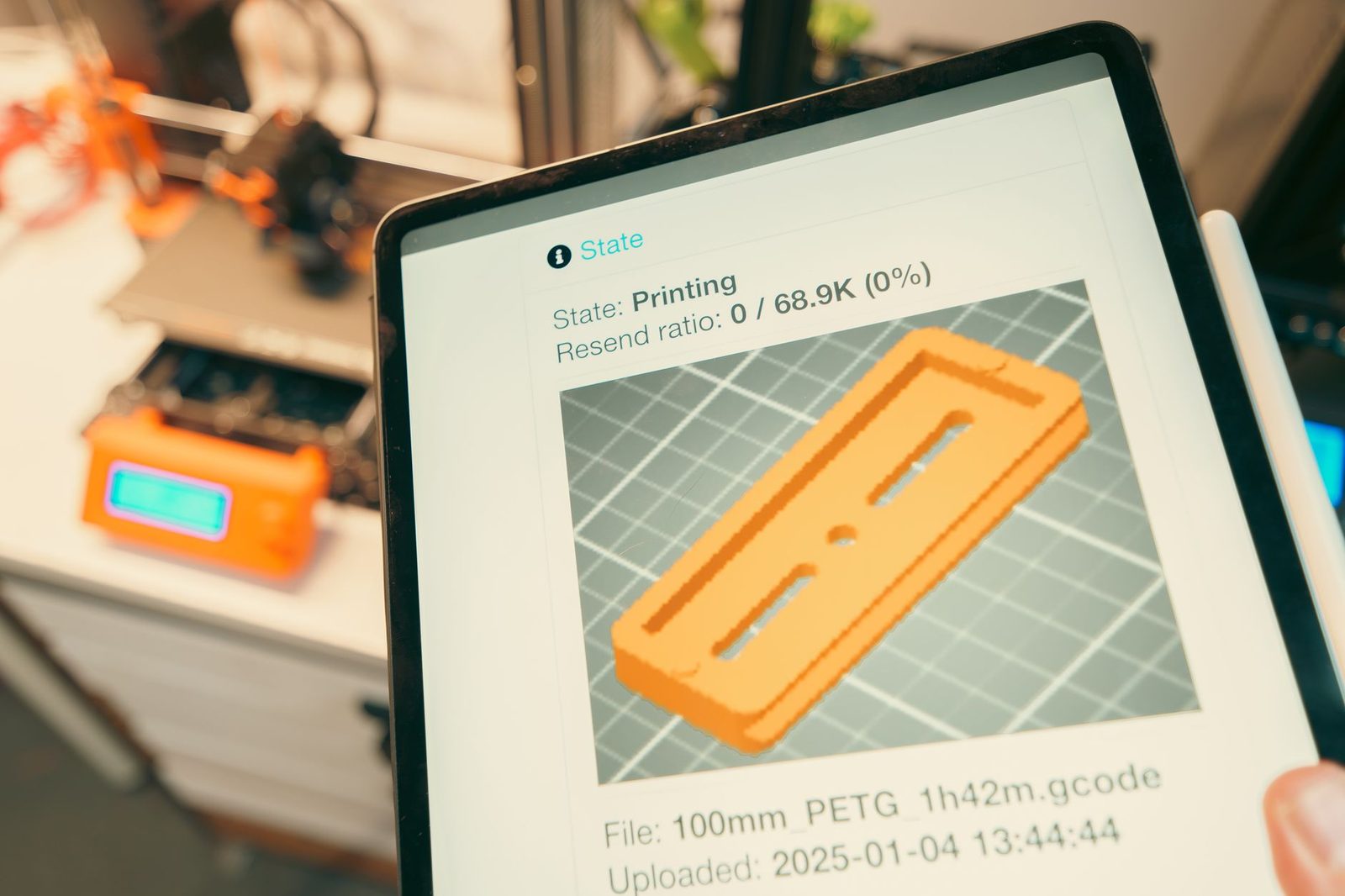
Pra imprimir, não precisa converter. O fatiador abre o 3MF direto. E converter faz você perder o que o 3MF tem de melhor: as cores separadas e as peças organizadas na mesa, que o STL não tem onde guardar.
Converta quando:
- Você vai editar a forma num programa de modelagem que só aceita STL.
- Alguém ou algum serviço pediu o arquivo em STL.
- Você quer só a geometria, sem as configurações de quem criou o 3MF.
Como converter no OrcaSlicer: segundo a wiki (página "Import and Export", lida em 30/09/2026), abra o 3MF e use a exportação de modelo no menu Arquivo. As opções listadas são STL, DRC (um formato comprimido) e "3MF genérico", que é um 3MF sem as informações de impressora, material e processo. Esse 3MF genérico é útil quando você quer mandar o modelo pra alguém sem levar junto o seu perfil.
Uma curiosidade: o 3MF é um arquivo ZIP por dentro. A wiki do Orca diz que dá pra abrir o 3MF como ZIP pra inspecionar o conteúdo, e o artigo do Printago mostra a estrutura. Mas renomear pra .zip não te entrega um STL: a geometria fica num arquivo XML chamado 3dmodel.model, e as configurações ficam em outros arquivos da pasta Metadata. Pra ter um STL de verdade, exporte pelo fatiador.
Se quiser ideias do que imprimir agora que sabe abrir os arquivos, a lista de modelos 3D para imprimir por categoria separa por casa, organização, brinquedo e decoração. E a página de modelos do Tamo Tudo 3D reúne os arquivos que passaram pelos grupos.
Fotos: ThisIsEngineering, Kaboompics e Jakub Zerdzicki / Pexels.
Ruan — Tamo Tudo 3D
Sou o Ruan, de Contagem/MG. Imprimo em 3D desde março de 2026 nas minhas Anycubic Kobra S1, Kobra 3 V2 e Kobra X. Os custos, tempos e margens que você lê aqui vêm da bancada real — medidos na mão, não de teoria.
@tamotudo3d⚡ O grupo ao vivo
3.247 modelos 3D curados · 2 novos nas últimas 24h
Atualizado há 3 horas
Promoção de impressora e filamento? Chega primeiro no grupo
Quando cai o preço de uma impressora ou o filamento entra em queima de estoque, a gente avisa no grupo do WhatsApp. Costuma durar poucas horas.
Entrar no grupo do WhatsAppQuer os arquivos? 2.000+ STL grátis no Telegram · @tamotudo3d no Instagram