Blender para Impressão 3D: Serve? Como Exportar o STL sem Erro
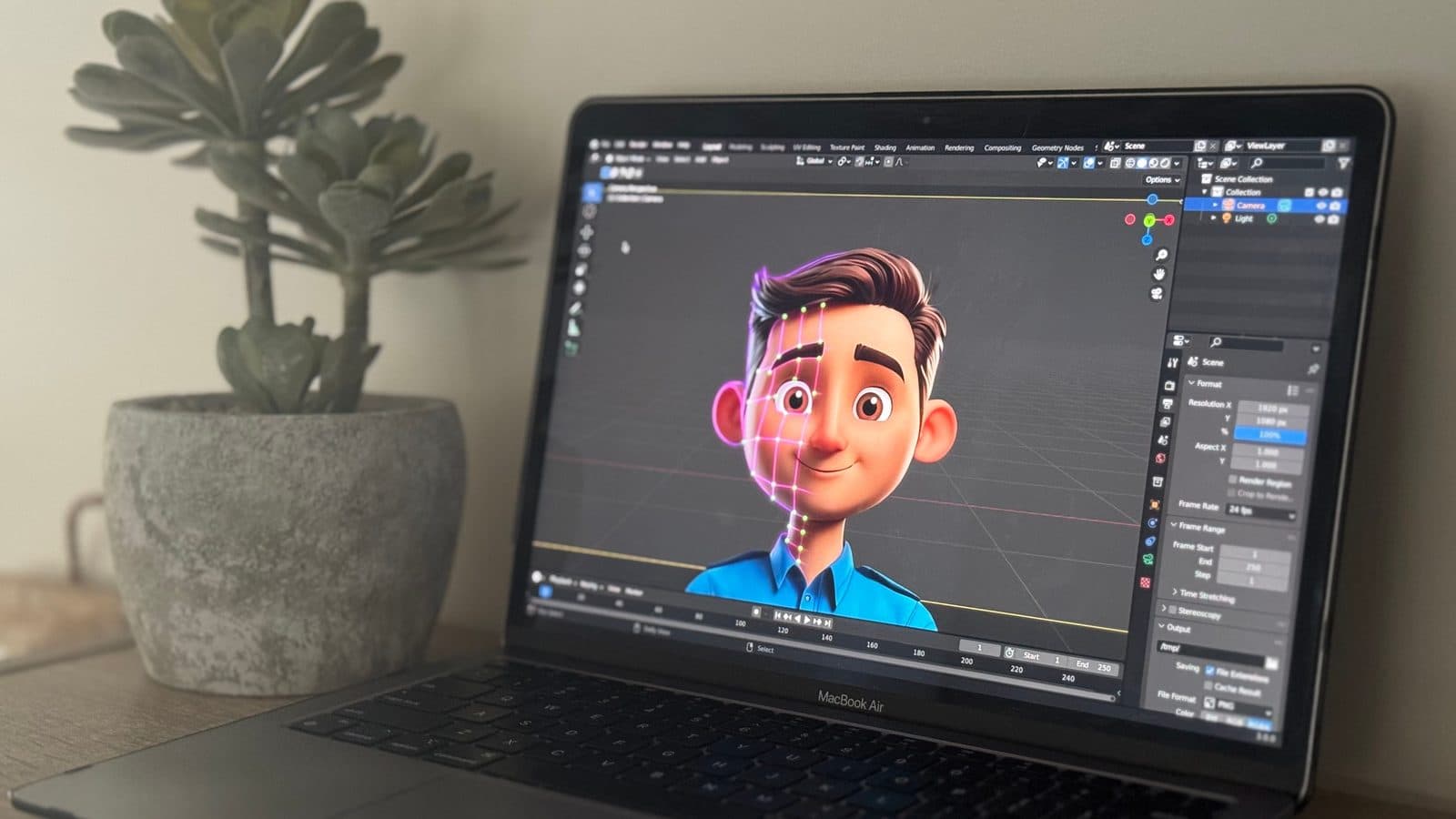
Serve, sim, e é grátis. O Blender é ótimo pra forma orgânica (personagem, escultura, bicho, busto), mas não é CAD: pra peça com encaixe e medida exata, um programa paramétrico dá menos dor de cabeça. Os erros que estragam a impressão só aparecem quando o arquivo chega no fatiador, e são três: escala errada (o arquivo sai em metros e o fatiador lê milímetros), malha aberta e parede fina demais. A extensão 3D Print Toolbox acha os dois últimos e já exporta em milímetros, antes de você gastar filamento.
Os menus do Blender seguem o manual do Blender 5.2 LTS (página atualizada em 08/10/2026), e os da 3D Print Toolbox seguem a versão 1.4.1. Os nomes estão em inglês; se o seu Blender está em português, eles aparecem traduzidos.
Blender serve pra impressão 3D? A resposta curta
O Blender gera malha 3D, e é malha que o fatiador corta em camadas. O próprio manual do Blender 5.2 descreve o formato STL como "comumente usado" pra carregar em software de impressão 3D.
O que muda é o tipo de peça, e isso decide se ele é a melhor ferramenta (veja abaixo).
Se a dúvida ainda é qual programa instalar primeiro, o Blender aparece ao lado do Tinkercad, do Onshape e do FreeCAD neste comparativo de apps grátis. Aqui o foco é outro: você escolheu o Blender, então como fazer o arquivo sair certo.
Quando o Blender é a escolha certa (e quando é CAD)
Blender resolve bem:
- Personagem, miniatura, estátua, busto, vaso com forma livre.
- Ajustar um STL baixado: cortar ao meio pra caber na mesa, juntar duas partes, colocar um nome. Se você baixa modelo pronto, vale saber onde pegar STL grátis sem vírus antes de abrir no Blender.
- Limpar modelo gerado por IA. Quem usa gerador como o Meshy AI recebe uma malha que pode vir com defeito, e o Blender com a extensão certa ajuda a consertar antes de imprimir.
CAD resolve melhor:
- Peça que encaixa em outra (tampa, engrenagem, suporte de celular, caixa com dobradiça).
- Qualquer coisa em que você vai mudar uma medida depois e quer que o resto acompanhe.
E tem coisa que nem precisa de modelagem: a litofania, por exemplo, sai de um gerador online que transforma a foto direto em STL.
Escala em milímetros: o erro mais comum
Aqui mora o problema número um. O STL não guarda unidade nenhuma: a página do formato na Wikipédia (editada em 03/09/2026) diz que o arquivo não tem informação de escala e que as unidades são arbitrárias. O arquivo leva só números. Quem decide se "50" é 50 mm ou 50 metros é o programa que abre.
E o fatiador costuma assumir milímetros. A própria 3D Print Toolbox avisa isso na descrição da opção de unidade de exportação ("a maioria dos fatiadores assume milímetros", na dica da opção Units da extensão, versão 1.4.1, lida em 08/10/2026).
O resultado clássico: você modela um boneco de 5 cm vendo "0.05 m" na tela, exporta, e no fatiador ele aparece minúsculo. Como 1 metro tem 1.000 milímetros, o modelo que saiu em metros fica 1.000 vezes menor do que você queria.
Pra enxergar o tamanho real:
- Abra Properties > Scene > Units (caminho do manual 5.2).
- Em Unit System, deixe Metric.
- Em Length, escolha Millimeters. Assim toda medida na tela já aparece em milímetros e você enxerga o tamanho real da peça.
- Isso muda só o que você vê: o manual descreve o Length como a unidade usada pra exibir as medidas, e avisa que o Unit Scale só mexe nos valores exibidos. O arquivo continua saindo em metros até a exportação, e a correção está na seção de exportação, mais abaixo.
Outro cuidado: se você escalou o objeto no Object Mode, aplique a escala antes de mexer em modificador, e principalmente antes de usar o Solidify: o manual avisa que, com escala não uniforme, a espessura do modificador varia de um lado pro outro. O caminho é Object > Apply > Scale (atalho Ctrl+A). O manual explica que aplicar a transformação zera a escala em 1.0 sem mudar a aparência, e que isso afeta como os modificadores se comportam.
Malha fechada, normais e espessura mínima
Depois da escala, três coisas decidem se o fatiador vai entender seu modelo.
Malha fechada (manifold)
A impressora precisa saber o que é dentro e o que é fora. Pra isso, a malha tem que ser fechada, como uma bexiga sem furo: sem buraco, sem face solta, sem aresta compartilhada por três faces. Malha aberta é o primeiro dos 5 sinais de que um modelo vai dar problema, e o fatiador às vezes "conserta" do jeito dele, criando buraco ou parede onde não devia. No Blender, quem acha isso é o teste Solid da 3D Print Toolbox (mais abaixo).
Normais
Cada face tem um lado de fora. Se algumas estiverem viradas pra dentro, o fatiador pode errar o volume. Pra ver isso no Blender:
- No cabeçalho da viewport, abra Overlays e ligue Face Orientation. Segundo o manual, o verso das faces aparece em vermelho; vermelho do lado de fora quase sempre é face invertida.
- Pra corrigir, entre no Edit Mode, selecione tudo e use Mesh > Normals > Recalculate Outside (atalho Shift+N), que vira as faces pra fora onde for preciso.
Espessura mínima de parede
Plano sem espessura não imprime: uma folha modelada como face única não tem volume nenhum. O modificador Solidify resolve, porque, nas palavras do manual, ele pega a superfície e adiciona profundidade.
Mesmo com volume, parede fina demais some no fatiamento. A referência prática é o bico, e o de 0,4 mm é o padrão (é o que vem na Kobra X, segundo a FAQ da wiki da Anycubic, atualizada em 31/01/2026). O teste Thickness da 3D Print Toolbox (seção seguinte) vem com mínimo de 1 mm por padrão (versão 1.4.1), o que já passa do dobro da largura desse bico. Manter esse padrão é um ponto de partida conservador pra peça de enfeite e miniatura.
3D Print Toolbox: a extensão que checa o modelo
A 3D Print Toolbox é a extensão de impressão 3D do site oficial de extensões do Blender (publicada pelo desenvolvedor MikhailRachinskiy). Na página, lida em 08/10/2026: versão 1.4.1, de 05/08/2026, compatível com Blender 4.2 LTS ou mais novo, licença GPL. Ela tem tradução completa pra português do Brasil, segundo o repositório do projeto.
Como instalar: em Edit > Preferences > Get Extensions, procure "3D Print Toolbox" e clique em Install. Outro jeito, que está no manual: arrastar o link de instalação da página da extensão pra dentro do Blender.
Onde fica: na barra lateral da viewport 3D (tecla N), aba 3D Print, no Object Mode ou no Edit Mode. Também aparece no menu Object e no menu Mesh da viewport.
Os testes do painel Analyze, com a descrição que a extensão dá a cada um (versão 1.4.1):
| Teste | O que ele procura |
|---|---|
| Solid | Se a geometria é sólida (tem dentro e fora válidos) e se as normais estão certas |
| Intersections | Partes da malha que atravessam a própria malha |
| Shells | Quantas ilhas separadas a malha tem (exige Blender 4.3+) |
| Degenerate | Faces de área zero e arestas de comprimento zero |
| Non-Planar | Faces que não são planas |
| Thickness | Paredes abaixo da espessura mínima (padrão 1 mm) |
| Sharp | Arestas mais agudas que o ângulo definido |
| Overhang | Faces em balanço além do ângulo definido (padrão 45°), candidatas a suporte |
O botão Check All roda todos de uma vez. No Edit Mode, clicar no resultado seleciona as faces com problema, o que ajuda a achar o defeito numa malha grande.
Pra consertar e preparar:
- Make Manifold (painel Clean Up): limpa geometria solta, faces internas, vértices não-manifold e normais invertidas. Depois de rodar, vale passar o Check All de novo.
- Hollow (painel Edit): cria uma superfície deslocada, deixando a peça oca com parede de espessura constante. Em FDM o fatiador já preenche o interior com infill, então o Hollow serve mais quando você quer a casca de propósito, como uma cúpula de luminária.
- Bisect (Blender 4.5+): corta a geometria por um plano. Serve pra cortar um STL no Blender quando ele não cabe na mesa.
- Align XY: gira o objeto pra que as faces selecionadas fiquem paralelas à mesa.
- Scale to Bounds encaixa a peça num tamanho máximo, e Scale to Volume escala até um volume que você define.
Como exportar do Blender: STL ou 3MF sem erro
Com o modelo checado, sobra exportar. Há três caminhos.
Pela 3D Print Toolbox (o mais à prova de erro)
Selecione o objeto (a extensão exporta só o que está selecionado). No painel Export da aba 3D Print, escolha a pasta, deixe o formato em STL e abra Options. Em Units, troque de "None" pra Millimeters. Pelo código da extensão, ela calcula a conversão a partir da unidade da cena e aplica os modificadores na exportação. Isso resolve o problema do metro de uma vez, desde que o Unit System esteja em Metric (passo 2 da seção de escala): em None, a opção fica apagada e nada é convertido.
A versão 1.4.1 traz um detalhe útil: no Blender 5.2, o exportador STL passou a usar por padrão as configurações de render, e a extensão volta a usar as de viewport. Na prática, um modificador Subdivision Surface com nível de render mais alto deixaria o arquivo bem mais pesado do que o que você vê na tela.
Pelo exportador nativo
Em File > Export > STL (.stl), o manual 5.2 lista as opções que importam:
- Selection Only: exporta só o que está selecionado. Marque, senão todo objeto de malha da cena vai parar no mesmo arquivo.
- Scale e Scene Unit: aplicam um fator de escala ou a unidade da cena aos dados exportados. Não há opção de milímetros, e mudar o Length pra Millimeters não muda o arquivo. Com o Unit Scale em 1,0 (confira em Scene > Units), ponha Scale = 1000, já que 1 metro tem 1.000 milímetros. Se não quer fazer conta, exporte pela Toolbox.
- Apply Modifiers: exporta a malha já com os modificadores calculados (Solidify incluído). Deixe marcado.
- Properties (Viewport ou Render): escolhe quais ajustes dos modificadores valem no arquivo. O manual usa o Subdivision Surface como exemplo de onde isso faz diferença. No 5.2 o padrão é Render (nota da 3D Print Toolbox 1.4.1); troque pra Viewport se quiser o arquivo igual ao que você vê na tela.
- Batch: gera um arquivo STL por objeto, útil quando a peça foi dividida em partes.
- ASCII: grava em texto em vez de binário. Pode deixar desligado.
Em 3MF, por extensão
A lista de formatos nativos do manual 5.2 não inclui o 3MF. Ele entra pela extensão 3MF Import/Export (mantida por Clonephaze, versão 2.7.7 de 02/09/2026, para Blender 4.2 LTS ou mais novo, segundo a página da extensão lida em 08/10/2026). A vantagem é que o 3MF trata as unidades, coisa que o STL não faz. A extensão também promete ida e volta com o OrcaSlicer, incluindo a pintura de cores pra impressora multicolor.
Conferir no fatiador antes de fatiar
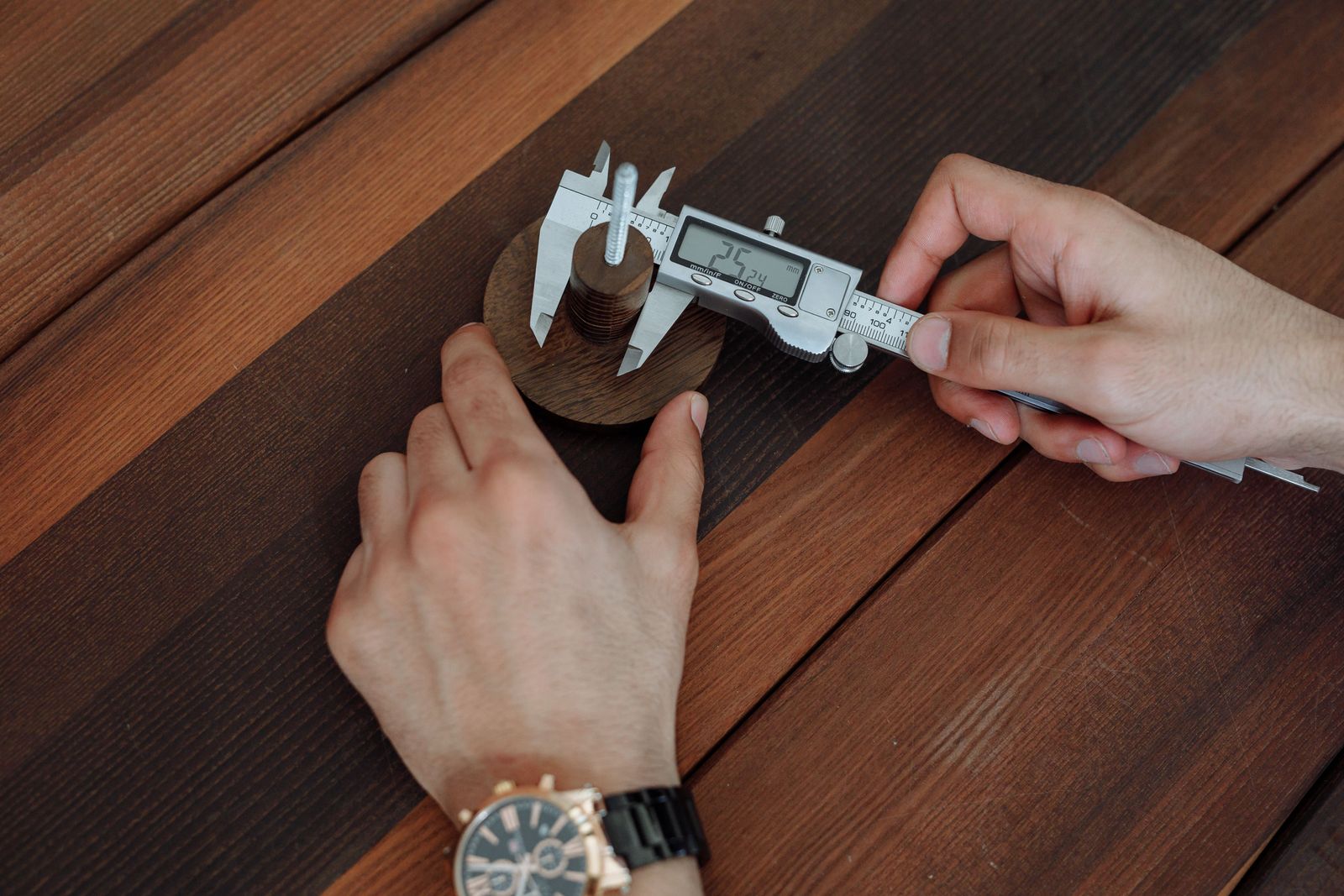
Seja qual for o caminho, abra o arquivo no fatiador e olhe as dimensões do objeto antes de qualquer coisa. Se o boneco que era pra ter 5 cm aparecer com 0,05 mm, o arquivo saiu em metros: volte e exporte de novo (Toolbox com Units = Millimeters, ou Scale 1000 no exportador nativo).
📲 Pega os STL grátis (com anti-vírus) no nosso canal
Só quer as promoções? entra no grupo do WhatsApp
Perguntas frequentes
Preciso de curso pra usar o Blender na impressão 3D?
Não pra exportar certo. Escala, malha fechada, normais e espessura são os quatro pontos que decidem se o arquivo imprime, e a 3D Print Toolbox checa malha, normais e espessura e exporta direto em milímetros. Modelar personagem do zero já é outra conversa, e aí a curva de aprendizado é real.
O Blender abre STL baixado da internet?
Abre, em File > Import > STL (.stl). O manual recomenda deixar ligada a opção Validate Mesh na importação: ela procura dados corrompidos e conserta, deixando a importação mais lenta, mas evitando travamentos.
Fotos: Jake Heinemann, ThisIsEngineering e Thirdman / Pexels.
Ruan — Tamo Tudo 3D
Sou o Ruan, de Contagem/MG. Imprimo em 3D desde março de 2026 nas minhas Anycubic Kobra S1, Kobra 3 V2 e Kobra X. Os custos, tempos e margens que você lê aqui vêm da bancada real — medidos na mão, não de teoria.
@tamotudo3d⚡ O grupo ao vivo
3.417 modelos 3D curados · 6 novos nas últimas 24h
Atualizado há 6 horas
Promoção de impressora e filamento? Chega primeiro no grupo
Quando cai o preço de uma impressora ou o filamento entra em queima de estoque, a gente avisa no grupo do WhatsApp. Costuma durar poucas horas.
Entrar no grupo do WhatsAppQuer os arquivos? 2.000+ STL grátis no Telegram · @tamotudo3d no Instagram