5 Sinais Que Um Modelo 3D Vai Dar Problema Antes de Imprimir
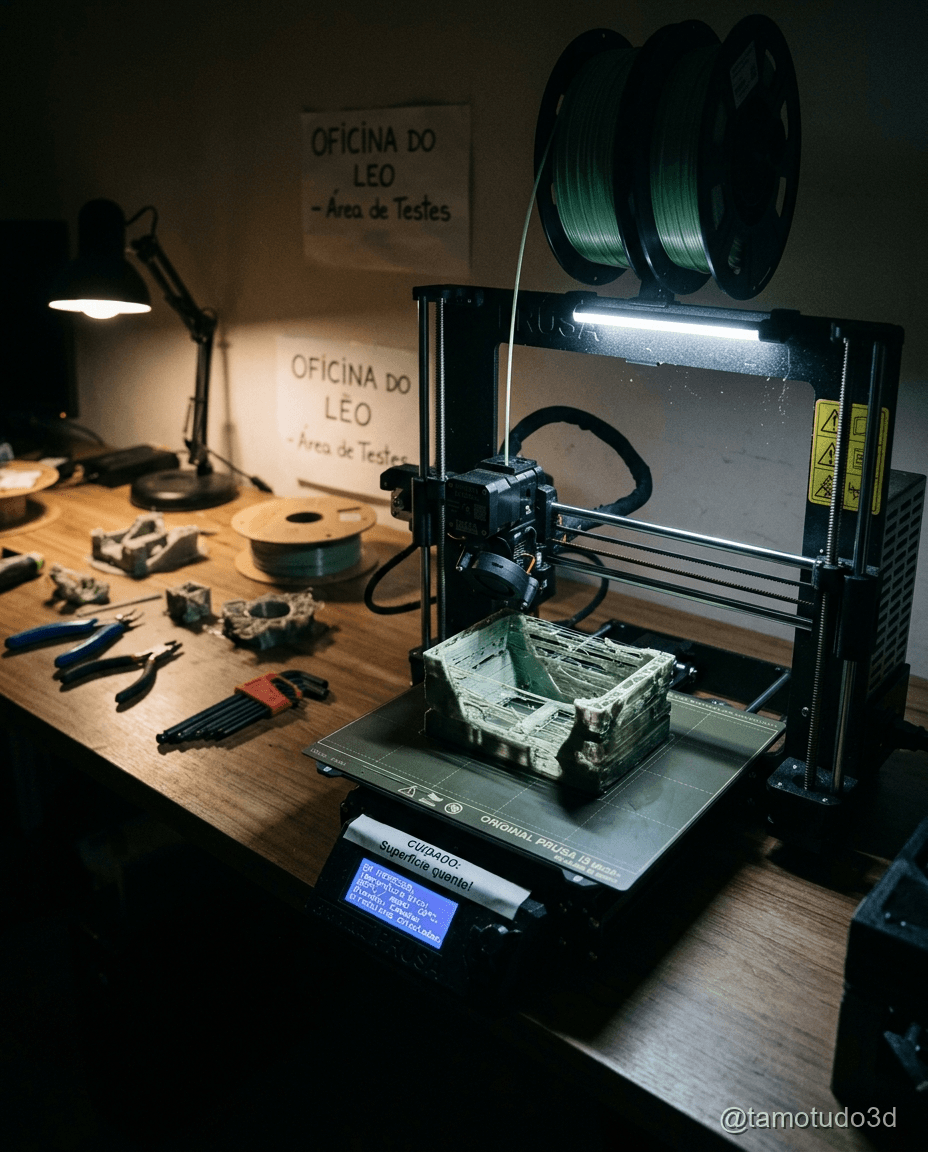
Imprimir em 3D é incrível, mas nada mais frustrante do que iniciar uma impressão e perceber que algo deu errado. A boa notícia é que muitos problemas podem ser identificados antes da primeira camada. Neste tutorial, vamos mostrar os 5 sinais mais comuns de que seu modelo 3D pode dar problema e como corrigi-los de forma simples, mesmo se você nunca abriu um slicer antes.
Por que verificar seu modelo antes de imprimir?
Um modelo 3D não é só um desenho bonito — ele precisa ser um objeto sólido que a impressora consiga interpretar. Softwares chamados slicers, como o OrcaSlicer, transformam o modelo em instruções que a impressora segue camada por camada. Se o modelo tiver falhas, a impressora pode criar:
- Buracos inesperados
- Camadas distorcidas
- Extrusão irregular
- Suportes extras desnecessários
Identificar problemas antes de imprimir economiza tempo, filamento e frustração.
Dados principais da impressora e parâmetros
Para contextualizar, impressoras como a Kobra S1 Combo na Shopee ou Kobra 3 V2 na Shopee oferecem recursos similares ao mercado brasileiro e são ideais para iniciantes e makers experientes. Aqui estão alguns dados úteis de referência de impressoras do tipo FDM:
- Dimensões de impressão da Kobra S1: 250 x 250 x 250 mm (enclosure fechado)
- Resolução de camada: 0,1 a 0,4 mm
- Velocidade: até 600 mm/s teórica (300-400 mm/s real com qualidade)
- Bico aquecido até 320 °C
- Compatibilidade: PLA, ABS, PETG, TPU e filamentos compostos
- Custo médio por hora de impressão: cerca de R$1,50 (estimativa: energia + depreciação)
- Espessura mínima recomendada de geometria: 0,8 mm
Mesmo que você utilize uma Kobra S1 ou Kobra 3, essas referências ajudam a entender limites comuns de impressão.
1. Malhas não-manifold
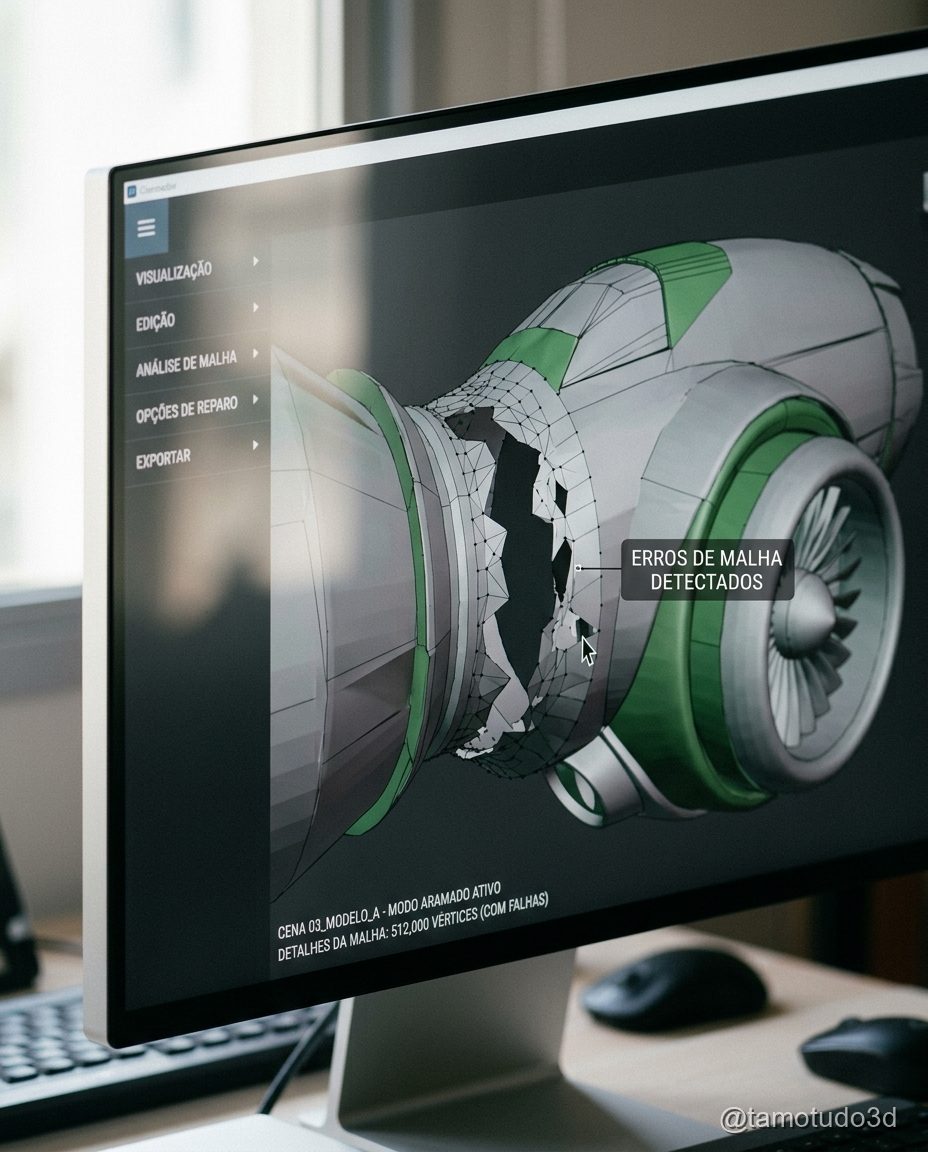
O que fazer: Abra seu modelo em softwares como Meshmixer ou PrusaSlicer e use a função de verificação de malhas.
Por que funciona: Um modelo não-manifold possui buracos ou arestas soltas. A impressora FDM interpreta essas falhas como ausência de material, criando falhas de impressão.
Dica: Sempre garanta que seu modelo seja um sólido fechado.
2. Faces invertidas ou normais inconsistentes
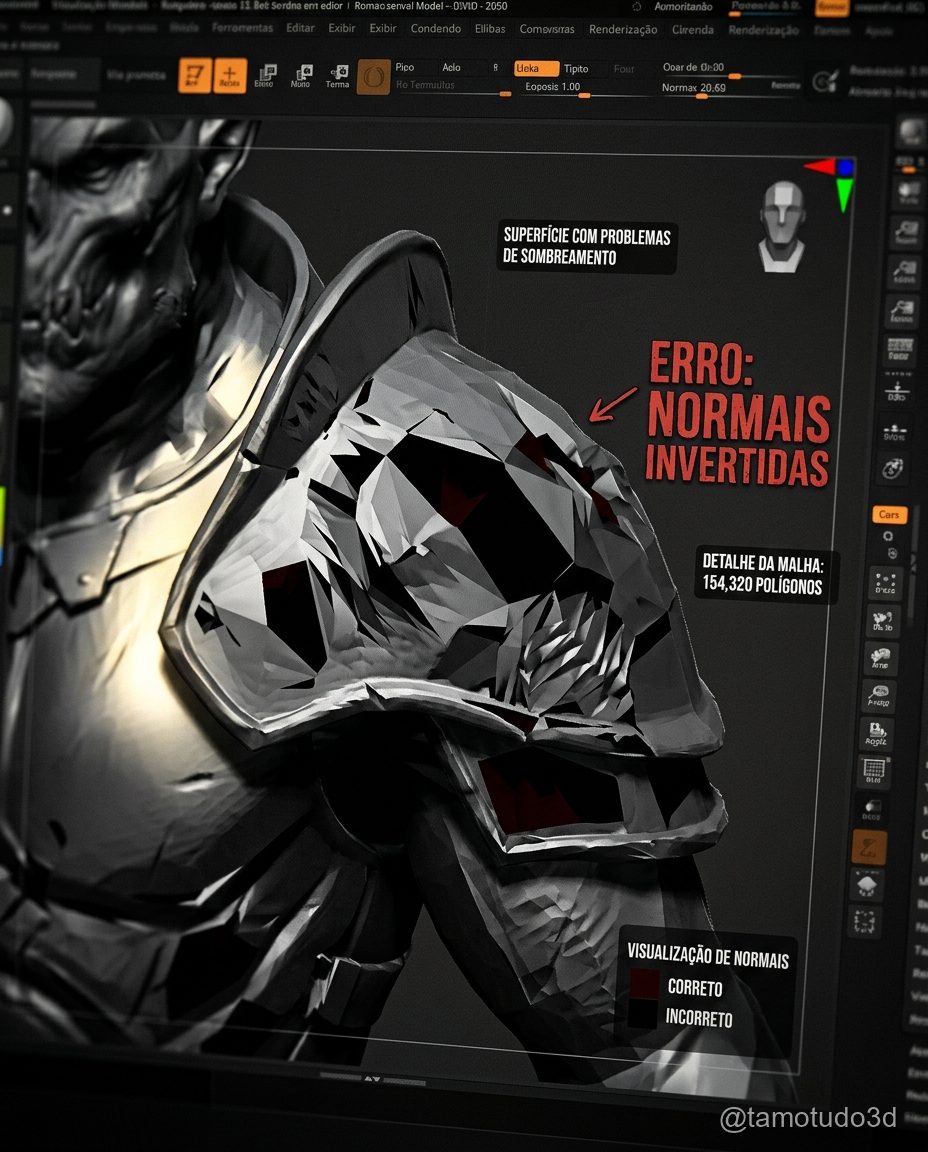
O que fazer: Ative a visualização de normais no slicer. Se alguma face estiver invertida, corrija automaticamente com o recurso de "reparar modelo" ou manualmente no software de modelagem.
Por que funciona: Normais inconsistentes confundem o slicer, que pode gerar camadas vazias ou distorcidas, especialmente em áreas complexas.
3. Geometria excessivamente fina
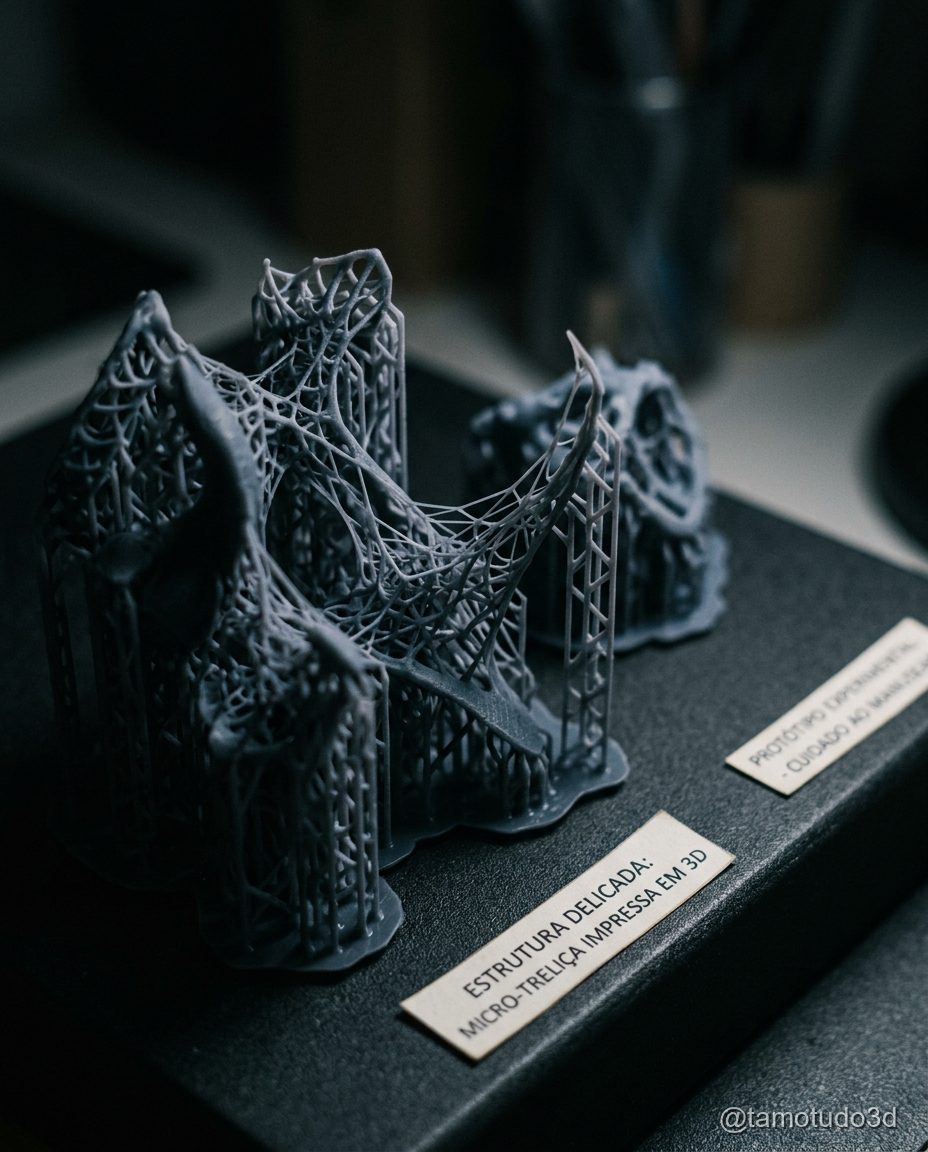
O que fazer: Verifique se todas as partes têm pelo menos 0,8 mm de espessura. Ajuste o modelo se necessário.
Por que funciona: Elementos mais finos do que o bico da impressora (geralmente 0,4 mm) podem não ser impressos ou quebrar durante a impressão, resultando em falhas estruturais.
4. Sobreposições ou interseções complexas
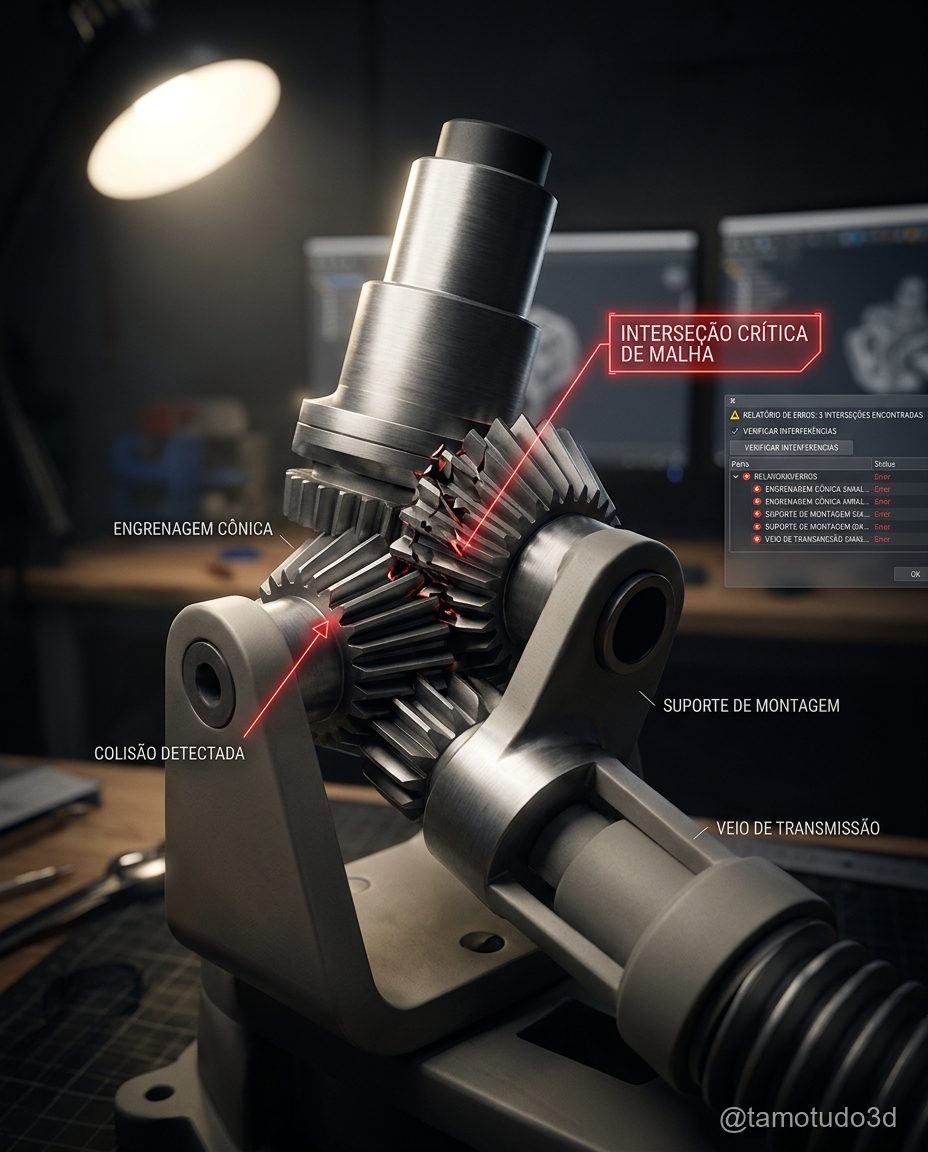
O que fazer: Simplifique interseções e evite sobreposições muito complexas. Use recursos de "unir sólidos" para criar um único objeto contínuo.
Por que funciona: Interseções complexas podem travar a extrusão, gerar falhas ou criar suportes desnecessários, aumentando o risco de deformações.
5. Suportes inadequados ou orientação errada
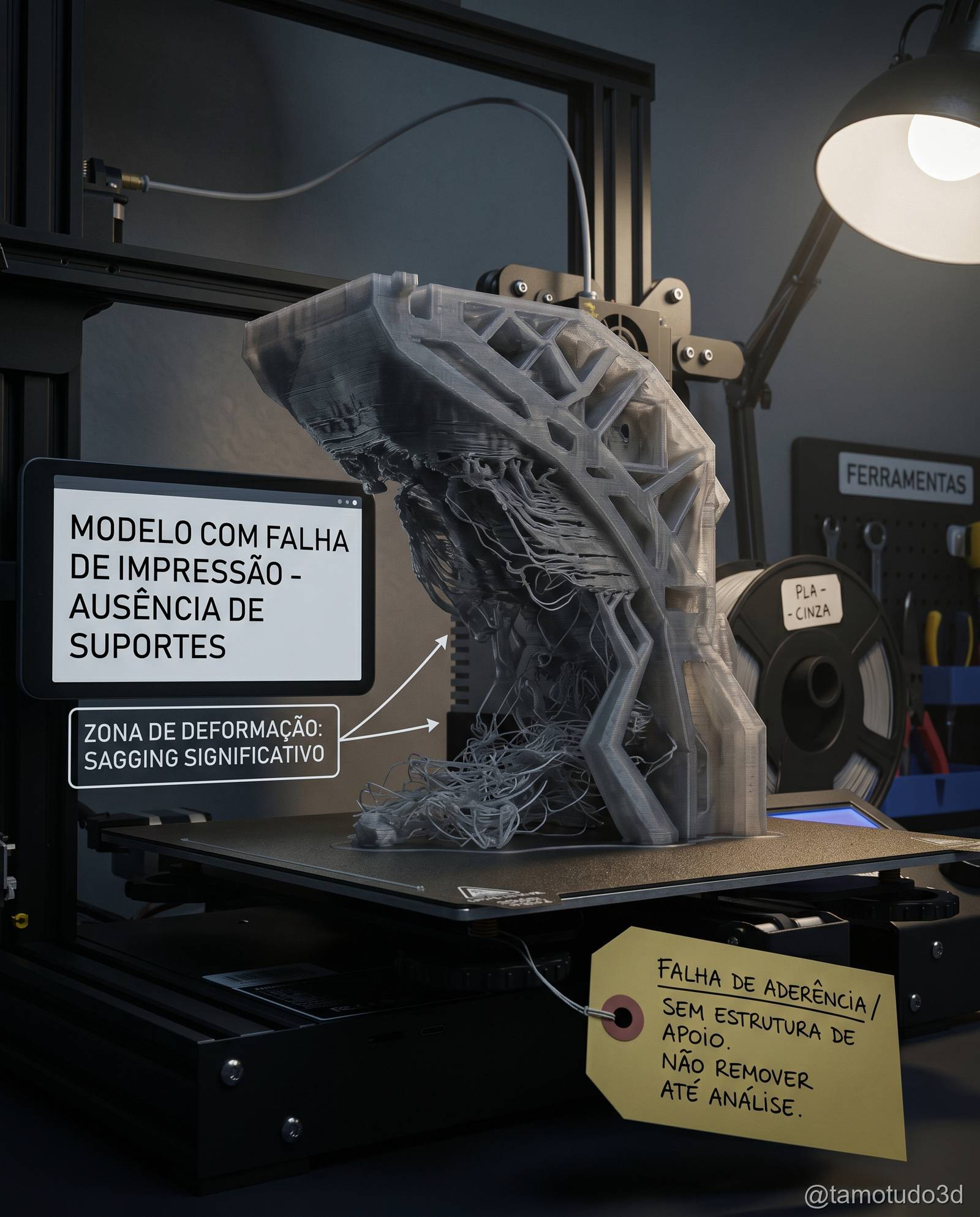
O que fazer: Analise o modelo e adicione suportes apenas onde houver partes suspensas. Ajuste a orientação para aumentar a estabilidade.
Por que funciona: Peças altas ou com protuberâncias sem suporte adequado podem deformar ou cair durante a impressão.
Dica extra: impressoras como a Kobra 3 V2 possuem cama aquecida e detecção automática de nivelamento, facilitando a impressão de modelos complexos.
Resumo visual dos 5 sinais
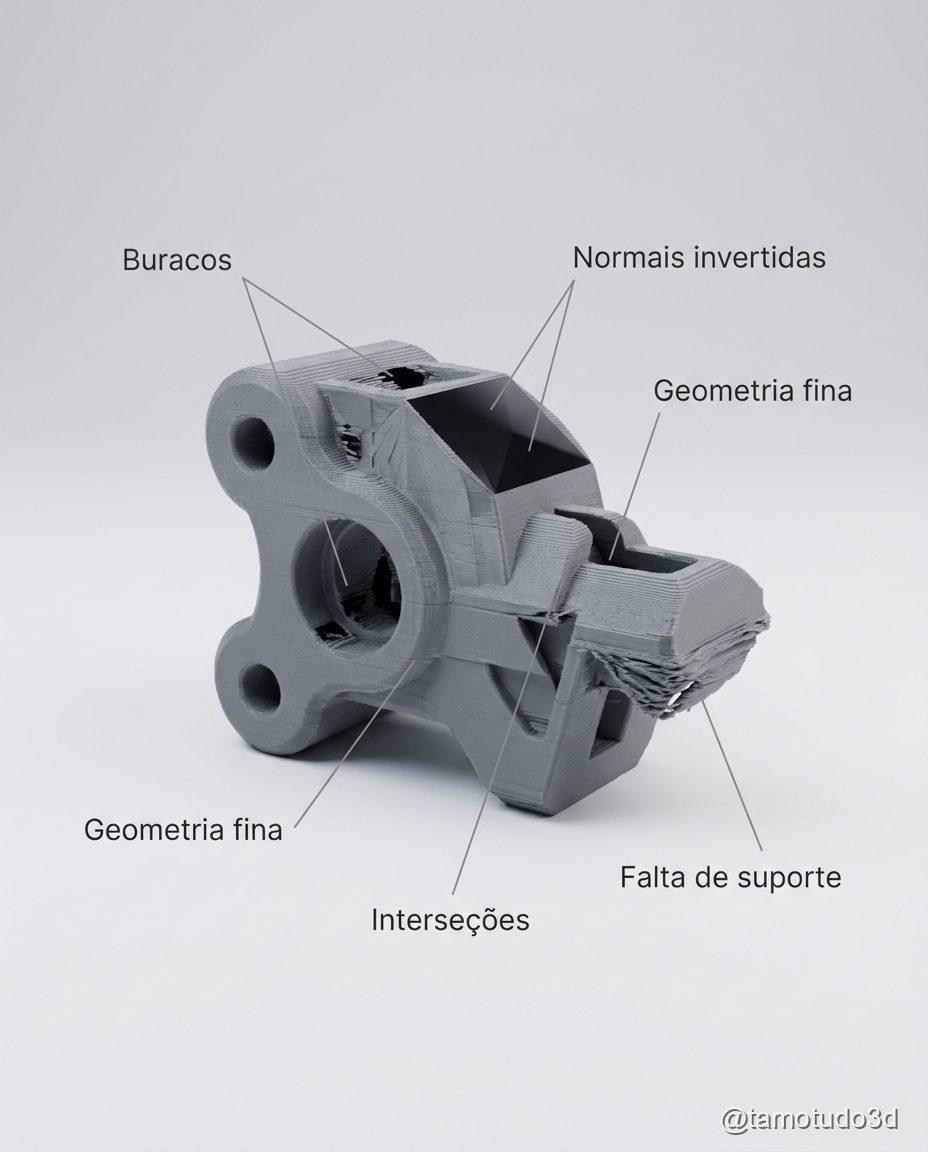
- Malhas não-manifold → buracos e arestas soltas
- Faces invertidas → camadas distorcidas
- Geometria fina → falhas na impressão
- Sobreposições complexas → extrusão irregular
- Suportes e orientação → deformações
Seguindo essas etapas, você minimiza falhas e garante impressões de qualidade.
Dicas adicionais de troubleshooting
- Filamento certo: PLA Voolt3D é uma boa escolha para iniciantes. Confira PLA Voolt3D na Shopee para cores básicas ou PLA Troca de Cor na Shopee para projetos criativos.
- Slicer para iniciantes: OrcaSlicer ou PrusaSlicer possuem checagem automática de erros.
- Orientação do modelo: Sempre pense na gravidade. Partes suspensas precisam de suporte.
- Economia de material: Evite usar suportes em excesso. Quanto menos filamento gasto, menor o custo por impressão.
Se quiser se aprofundar em custos de impressão ou planejamento de projetos, confira nossos posts:
- Quanto Custa REALMENTE Imprimir uma Peça 3D? Dados Reais e D
- PLA vs PETG: Quando Usar Cada Um na Impressão 3D
- 5 Projetos 3D Úteis Para Quem Tem Pet em Casa
Conclusão
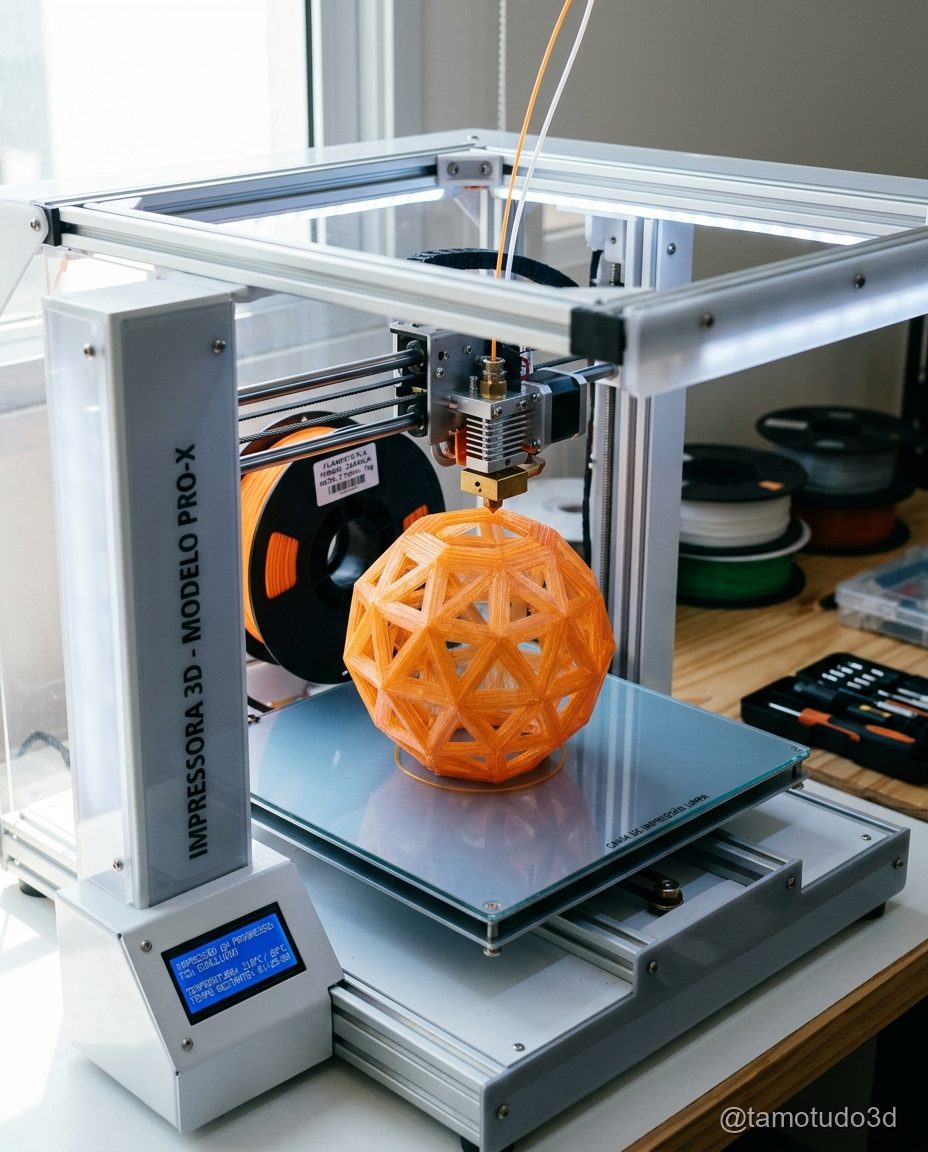
Antes de imprimir, verificar malhas, normais, geometria, sobreposições e suportes pode salvar horas de frustração e economizar filamento. Softwares como Meshmixer e OrcaSlicer facilitam essa checagem mesmo para iniciantes.
Lembre-se: a preparação do modelo é tão importante quanto a impressora. Investir tempo aqui garante impressões mais rápidas, limpas e sem surpresas.
Salve este guia para consultar na próxima impressão 3D e transforme cada modelo em sucesso garantido!
Glossário rápido
- Slicer: Programa que transforma o modelo 3D em instruções para a impressora.
- Malha não-manifold: Modelo com buracos ou arestas abertas.
- Normais: Direção da face de cada polígono do modelo.
- Suporte: Estrutura temporária que sustenta partes suspensas durante a impressão.
- Geometria fina: Elementos muito estreitos para a impressora imprimir corretamente.
Ruan — Tamo Tudo 3D
Sou o Ruan, de Contagem/MG. Imprimo em 3D desde março de 2026 nas minhas Anycubic Kobra S1, Kobra 3 V2 e Kobra X. Os custos, tempos e margens que você lê aqui vêm da bancada real — medidos na mão, não de teoria.
@tamotudo3d⚡ O grupo ao vivo
3.080 modelos 3D curados · 38 novos nas últimas 24h
Atualizado há 4 horas
Modelos 3D pra imprimir grátis
Catálogo curado de modelos 3D STL grátis. Verificação de vírus em cada arquivo antes de publicar.

Promoção de impressora e filamento? Chega primeiro no grupo
Quando cai o preço de uma impressora ou o filamento entra em queima de estoque, a gente avisa no grupo do WhatsApp. Costuma durar poucas horas.
Entrar no grupo do WhatsAppQuer os arquivos? 2.000+ STL grátis no Telegram · @tamotudo3d no Instagram