Dividir STL em Partes: Como Imprimir Peça Maior que a Mesa
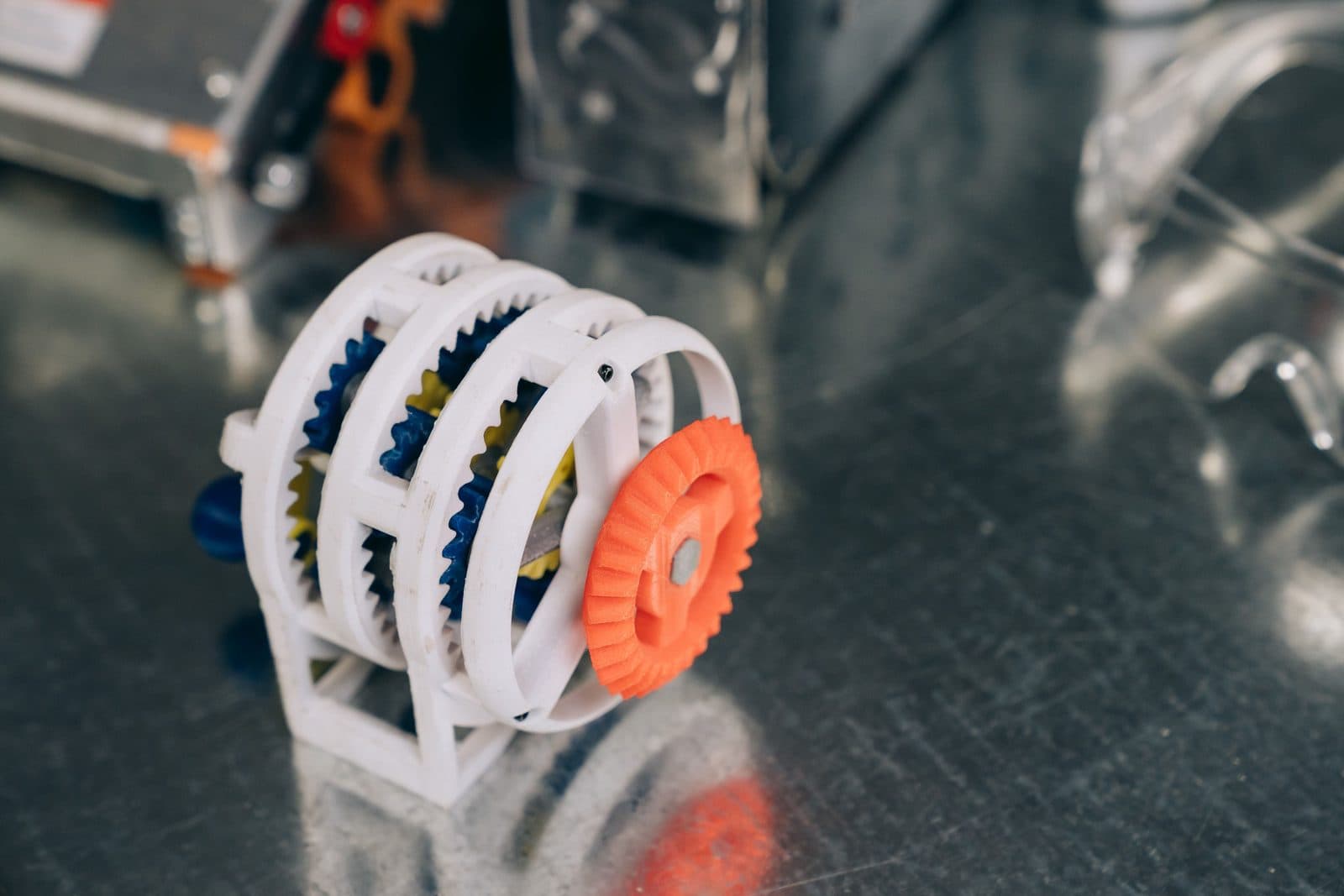
Dividir um STL em partes é cortar o modelo em pedaços que caibam na mesa, imprimir cada um separado e colar depois. Vale quando alguma medida da peça passa do volume da máquina, que fica entre 250 e 260 mm nas três Kobra. O corte bom cai numa face reta, numa quina ou numa troca de cor. Dá pra cortar no OrcaSlicer (que também cria os conectores de encaixe), no Bisect do Blender ou num site online, que só vale pra arquivo seu, nunca de cliente. Na montagem, pino com folga testada e cola instantânea.
Quando vale dividir o STL (e quanto cabe em cada Kobra)
Abra o modelo no fatiador e olhe as três medidas: largura, profundidade e altura. Se uma delas passar do volume da sua máquina, o fatiador não deixa fatiar. As três Kobra têm volumes parecidos, mas não iguais:
| Máquina | Largura (X) | Profundidade (Y) | Altura (Z) | De onde vem o número |
|---|---|---|---|---|
| Kobra S1 | 250 mm | 250 mm | 250 mm | Perfil oficial da máquina no OrcaSlicer 2.3.2 (lido em 16/10/2026) |
| Kobra 3 V2 | 255 mm | 255 mm | 260 mm | Perfil oficial da máquina no OrcaSlicer 2.3.2 (lido em 16/10/2026) |
| Kobra X | 260 mm | 260 mm | 260 mm | Loja oficial da Anycubic (lida em 16/10/2026) |
Antes de cortar, vale tentar duas saídas mais simples:
- Girar ou deitar a peça. Uma peça comprida que não cabe reta às vezes cabe na diagonal da mesa. A conta da diagonal, com o limite de largura, está aberta no post sobre o que cabe na mesa da Kobra X.
- Reduzir a escala. Funciona em peça decorativa, que não tem medida obrigatória. Um vaso ou um busto um pouco menor continua sendo vaso ou busto.
Quando a medida é obrigatória, corta. É o caso do capacete que precisa caber na cabeça, do suporte que encaixa num objeto de verdade e da maquete em escala: nessa, o tamanho final é o projeto, e uma maquete maior que a mesa precisa sair em partes (o post de impressão 3D para maquetes mostra onde esconder a linha de corte e como orçar esse trabalho).
Dividir também vale quando a peça cabe. O guia de corte do OrcaSlicer publicado pela Printago em 19/06/2026 lista três usos: caber no volume, criar uma face plana pra mesa (ajuda na aderência e pode dispensar suporte) e imprimir em seções pra montar depois.
Onde cortar pra emenda sumir
O corte é fácil; o que decide se a peça fica bonita é o lugar da emenda. Quatro critérios:
- A face cortada vai pra mesa. Todo corte reto cria uma face plana, que encosta inteira na mesa e dispensa suporte embaixo dela. Antes de confirmar o plano, pense em como cada metade vai ficar deitada.
- Corte numa quina ou numa aresta que o modelo já tem. A emenda se esconde na linha que já existe: a borda de uma base, o encontro de uma tampa com o corpo, a dobra de uma roupa.
- Corte na mudança de cor. Se a peça vai ser pintada ou impressa em cores diferentes, corte exatamente onde a cor muda: o cinto de um boneco, a gola, a base de uma estátua. A emenda vira a divisa da cor e some.
- Deixe área pro conector. O pino precisa de material em volta. Uma face de corte muito estreita, como o meio de um braço fino, não comporta pino nenhum.
E onde evitar:
- No meio de uma curva lisa e grande, como a barriga de um vaso, onde qualquer degrau aparece.
- No rosto ou em detalhe fino de personagem.
- Em parte que vai levar esforço, como alça, haste ou gancho. A emenda colada é o ponto mais fraco da peça.
Um último teste: depois de cortar, olhe cada parte deitada pela face do corte. Se sobrar um balanço enorme que vai pedir muito suporte, mude o plano. Às vezes inclinar o corte resolve.
Cortando no fatiador: plano e conectores
É o caminho mais rápido: corta, posiciona e fatia no mesmo programa. A wiki oficial do OrcaSlicer descreve a ferramenta numa frase: ela serve pra cortar modelos em partes menores pra imprimir ou montar com mais facilidade (página editada em 13/01/2026, lida em 16/10/2026). O guia da Printago (19/06/2026) detalha o fluxo:
- Selecione o modelo e abra a ferramenta Cortar, na barra de ferramentas de cima da vista 3D.
- Posicione o plano de corte. Arraste com o mouse ou digite a altura e o ângulo pra um corte preciso.
- Escolha o que manter: a parte de cima, a de baixo ou as duas. Pra dividir uma peça grande, mantenha as duas.
- Ative os conectores, se quiser. Eles servem pra as partes se alinharem e colarem certinho.
- Confirme o corte. As partes aparecem na mesa como objetos separados, que você organiza e fatia.
Os nomes na tela podem estar em português ou em inglês, dependendo do idioma do seu OrcaSlicer. No arquivo de tradução em português da versão 2.3.2 (GitHub, lido em 16/10/2026), as opções do corte aparecem como Cortar, Manter, Parte superior, Parte inferior, Apoiar no corte, Adicionar conectores, Tolerância e Executar corte. Pelo nome, o "Apoiar no corte" deixa a parte deitada pela face cortada; confira na pré-visualização antes de fatiar.
Sobre os conectores: no OrcaSlicer 2.3.2 (código-fonte da ferramenta de corte no GitHub, lido em 16/10/2026), o conector tem opções de tipo, estilo, formato, tamanho e proporção de profundidade. A tolerância do tamanho vai de 0 a 2 mm e começa em zero. Ou seja: se você não mexer, o pino e o furo nascem com a mesma medida no arquivo, e a folga fica por sua conta. A seção de montagem, mais abaixo, fala de quanto usar.
Cortando no Blender
O Blender entra quando o corte precisa de mais controle: um plano inclinado em ângulo exato, um furo que você quer modelar do seu jeito, ou uma edição no modelo antes de imprimir. Ele é grátis, e o post sobre Blender para impressão 3D explica a parte que mais dá problema, que é a escala na hora de exportar.
A ferramenta é o Bisect. Segundo o manual do Blender 5.2 LTS (lido em 16/10/2026), ela fica no Edit Mode, em Mesh > Bisect ou na barra de ferramentas, dentro do grupo da faca (Knife). Ela corta a geometria selecionada com um plano infinito. Você vira a vista de um jeito que o plano apareça como uma linha (vista de cima pra separar esquerda e direita, por exemplo) e arrasta essa linha com o botão esquerdo. Segurando Ctrl, a rotação da linha anda em passos de 15 graus.
Depois do corte, o painel de ajuste da última operação (Adjust Last Operation) mostra as opções que importam pra impressão:
- Clear Inner / Clear Outer: apagam a geometria de um lado do plano.
- Fill: cria faces ao longo do corte e fecha o buraco que o Clear deixa. Sem isso, a metade fica aberta e o fatiador reclama.
- Plane Point e Plane Normal: a posição e a direção do plano em números, pra ajustar com precisão.
Como o Bisect fica com um lado só quando você usa o Clear, o jeito de ter as duas metades é trabalhar com uma cópia:
- Importe o STL e, no Object Mode, duplique o objeto (Object > Duplicate Objects, ou Shift+D). Logo depois aperte Esc ou clique com o botão direito: o Blender entra no modo de mover ao duplicar, e cancelando a cópia fica no lugar exato do original (manual do Blender 5.2 LTS, lido em 16/10/2026).
- No primeiro objeto, entre no Edit Mode (tecla Tab), selecione tudo (tecla A), rode o Bisect e marque Clear Outer e Fill. Sobra uma metade fechada.
- Anote os valores de Plane Point e Plane Normal desse corte.
- Na cópia, repita o Bisect com os mesmos valores, agora com Clear Inner e Fill. Sobra a outra metade, com a face do corte no mesmo lugar.
- Exporte cada metade num STL separado, com a opção Selection Only marcada, e confira as medidas no fatiador.
O Blender não põe pino sozinho. Se quiser furo de encaixe, você modela, ou corta no Blender e deixa os conectores pro fatiador, que faz isso em poucos cliques.
Sites online: o que olhar antes de subir o arquivo
Site online serve pra quem não quer instalar programa. Não indicamos um específico: use os critérios abaixo pra avaliar qualquer um. Funciona pra arquivo seu, mas olhe cinco coisas antes de subir:
- O arquivo vai pra algum servidor? Algumas ferramentas processam no próprio navegador, outras mandam o modelo pra fora. A resposta costuma estar na política de privacidade. Se a página não tem política, desconfie.
- O que eles fazem com o arquivo? Procure nos termos de uso se o modelo é apagado depois e se o site pode usar o que você sobe.
- Arquivo de cliente não sobe. Projeto de cliente é dele, e você não sabe pra onde o arquivo vai. Pra esse caso, o fatiador e o Blender resolvem sem a peça sair do seu computador.
- Licença do modelo. Dividir um STL baixado pra imprimir em casa é uma coisa; republicar as partes cortadas é outra. As regras estão no post sobre vender STL que você baixou.
- Confira o resultado. Abra cada parte no fatiador antes de imprimir: medida certa, face do corte fechada e nada faltando.
Montar: pino, folga e cola
O pino alinha, a cola segura. Sem pino, as metades escorregam enquanto a cola pega e a emenda fica com degrau.
Folga. O guia de projeto da JLC3DP, serviço de impressão sob encomenda (página atualizada em 24/08/2026, lida em 16/10/2026), indica 0,5 mm como folga mínima entre peças que vão ser montadas, em FDM, e avisa que o número vale pra estruturas simples. Use como ponto de partida, não como regra: cada máquina, filamento e perfil imprime o furo e o pino de um jeito. E lembre que, no OrcaSlicer 2.3.2, a tolerância do conector começa em zero; quem coloca a folga é você.
Teste antes da peça inteira. Em vez de imprimir as duas metades e descobrir que o pino não entra, use a própria ferramenta de corte pra separar só uma fatia de cada lado da emenda, com os conectores, um pouco mais grossa que o comprimento do pino (fatia fina demais corta o conector e o teste não vale). Imprime rápido, gasta pouco filamento e mostra se a folga está boa. Ajustou, aí sim manda a peça.
Cola. Pra PLA, uma opção comum é a cola instantânea (cianoacrilato): pouca quantidade, encaixe pelo pino e alguns segundos de pressão. Passe a cola só na face, longe da borda, pra não escorrer pra parte que vai aparecer.
Muitas partes? Numere cada uma na face interna e monte a seco antes de colar.
Acabamento. A linha da emenda some com lixa e pintura. A sequência de lixas e a pintura estão no guia básico de pós-processamento.
Quer um modelo pra treinar o corte? Pega um no canal.
📲 Pega os STL grátis (com anti-vírus) no nosso canal
Só quer as promoções? entra no grupo do WhatsApp
Perguntas frequentes
Dá pra dividir STL no OrcaSlicer?
Dá, com a ferramenta Cortar, na barra de ferramentas de cima da vista 3D. Você posiciona o plano, mantém as duas partes e pode adicionar conectores.
Como dividir um STL no Blender?
Com o Bisect (Mesh > Bisect, no Edit Mode): corte o original com Clear Outer e Fill e uma cópia com Clear Inner e Fill, no mesmo plano.
Qual folga deixar no pino de encaixe?
A JLC3DP (guia atualizado em 24/08/2026) indica 0,5 mm como mínimo em FDM. Teste numa fatia da emenda antes da peça inteira.
Fotos: Mikhail Nilov e cottonbro studio / Pexels.
Ruan — Tamo Tudo 3D
Sou o Ruan, de Contagem/MG. Imprimo em 3D desde março de 2026 nas minhas Anycubic Kobra S1, Kobra 3 V2 e Kobra X. Os custos, tempos e margens que você lê aqui vêm da bancada real — medidos na mão, não de teoria.
@tamotudo3d⚡ O grupo ao vivo
3.566 modelos 3D curados · 14 novos nas últimas 24h
Atualizado há 5 horas
Promoção de impressora e filamento? Chega primeiro no grupo
Quando cai o preço de uma impressora ou o filamento entra em queima de estoque, a gente avisa no grupo do WhatsApp. Costuma durar poucas horas.
Entrar no grupo do WhatsAppQuer os arquivos? 2.000+ STL grátis no Telegram · @tamotudo3d no Instagram