Como Tirar o Suporte da Impressão 3D Sem Deixar Marca
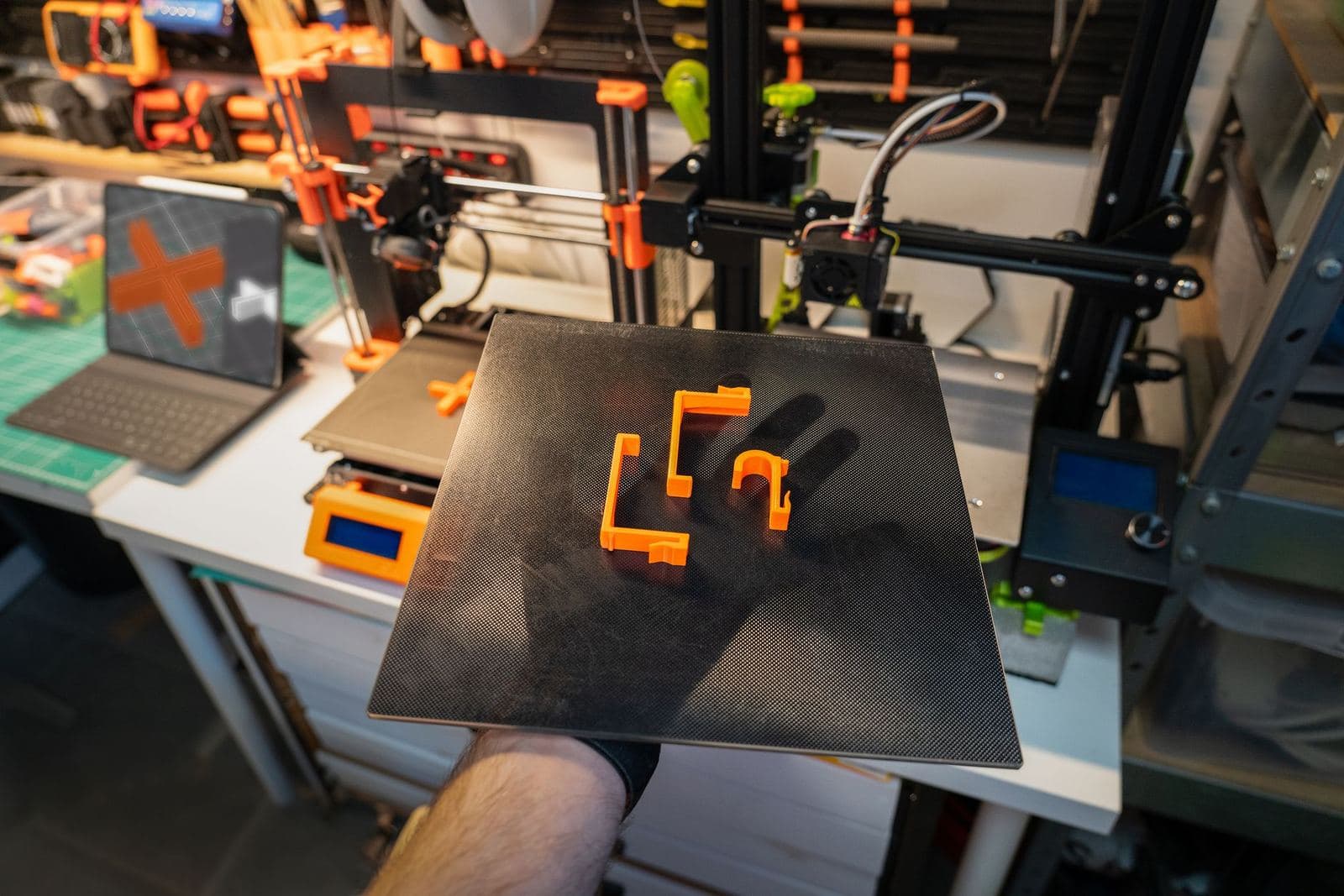
Pra tirar o suporte sem marcar a peça, a ordem é esta: esperar a peça esfriar, segurar pela parte mais grossa, tirar primeiro os blocos grandes de fora e só no fim descascar a camada que encosta na peça, sempre começando pela borda. Um alicate de corte rente e uma lâmina de rebarbar fazem quase todo o serviço, e a lixa entra só no que sobrar. Se o suporte sai arrancando lasca toda vez, o problema começa antes, no fatiador: a folga entre suporte e peça, as camadas de interface e o tipo de suporte decidem se ele solta limpo ou não.
O suporte que este guia ensina a tirar (ou remover) é a estrutura descartável que o fatiador cria embaixo das partes suspensas da peça. Ele vai pro lixo, mas encosta na peça, e é nesse encontro que nasce a marca.
Antes de puxar: espere esfriar e ache o ponto de apoio
A pressa é o primeiro erro. O guia de início rápido da Kobra S1 Combo (wiki da Anycubic, atualizada em 18/09/2026) manda não retirar a impressão logo que ela termina. Espere o bico, a mesa ou o modelo esfriarem. A regra é da S1, mas o raciocínio vale pra qualquer impressora de filamento.
O motivo: plástico ainda morno está maleável. O suporte enverga em vez de estalar e, quando você força, leva junto um pedaço da superfície apoiada nele. Frio, ele solta com menos força.
Com a peça fria, siga esta sequência:
- Tire a peça inteira da mesa primeiro, com o suporte ainda preso. Trabalhar na bancada deixa você ver os dois lados, girar a peça e apoiar direito. Se a sua placa é flexível, curvar de leve costuma soltar a base sem esforço.
- Ache o ponto de apoio. Segure pela parte mais grossa e firme da peça, o mais perto possível de onde vai fazer força. Nunca use uma parte fina (braço de boneco, antena, alça, ponta de espada) como alavanca: ela quebra antes do suporte.
- Olhe onde o suporte encosta. O topo do suporte costuma ter uma camada mais densa e lisa, a interface, que é a parte que toca a peça. O resto pode sair sem cerimônia; a paciência é pra interface.
Ferramentas que ajudam (e cuidado com a mão)
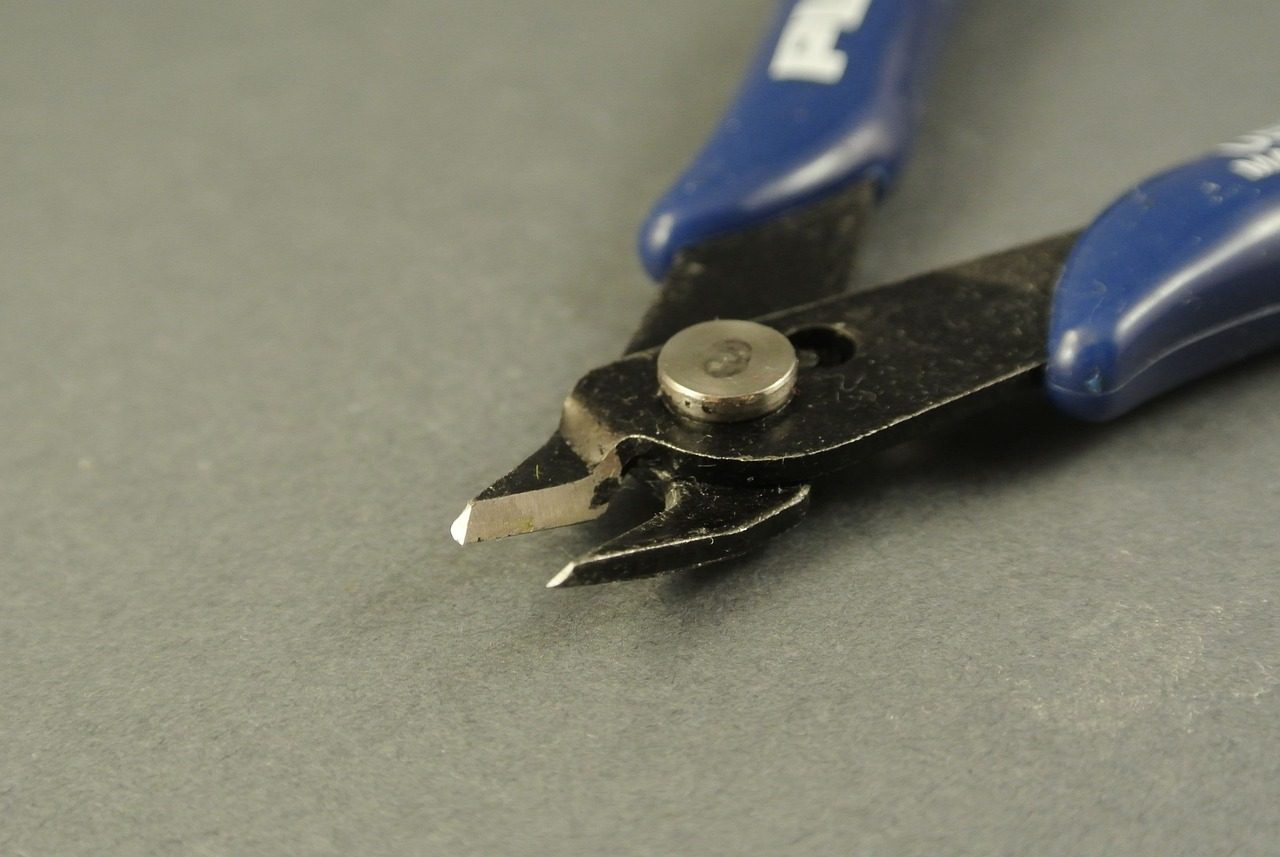
Dá pra tirar suporte na unha, mas é na unha que sai a lasca. Um kit pequeno resolve quase tudo:
- Alicate de corte rente: corta pinos e galhos de suporte bem na altura da peça. Um lado da lâmina é reto; é esse lado que fica virado pra peça, pra o corte sair nivelado.
- Alicate de bico fino: segura e torce pedaços em lugares apertados, onde o dedo não entra.
- Ferramenta de rebarbar ou estilete: a de rebarbar é uma lâmina curva que gira num cabo, feita pra raspar borda. Serve pra tirar o que sobra da interface raspando, não cortando pra dentro.
- Espátula fina: entra entre a interface e a peça quando a face apoiada é grande e plana, e levanta a camada inteira de uma vez.
- Pinça: puxa os fiapos que ficam dentro de furos e vãos.
Não precisa comprar tudo de uma vez. Alicate de corte rente e uma lâmina já dão conta da maior parte das peças.
Cuidado geral (não é regra de fabricante): corte e raspe com a lâmina e o alicate indo pra longe da mão que segura a peça. E use óculos de proteção ao quebrar suporte: pedaço de plástico duro sai voando.
A ordem certa de tirar o suporte
A lógica é ir do que não importa pro que importa: primeiro o volume, por último o contato com a peça.
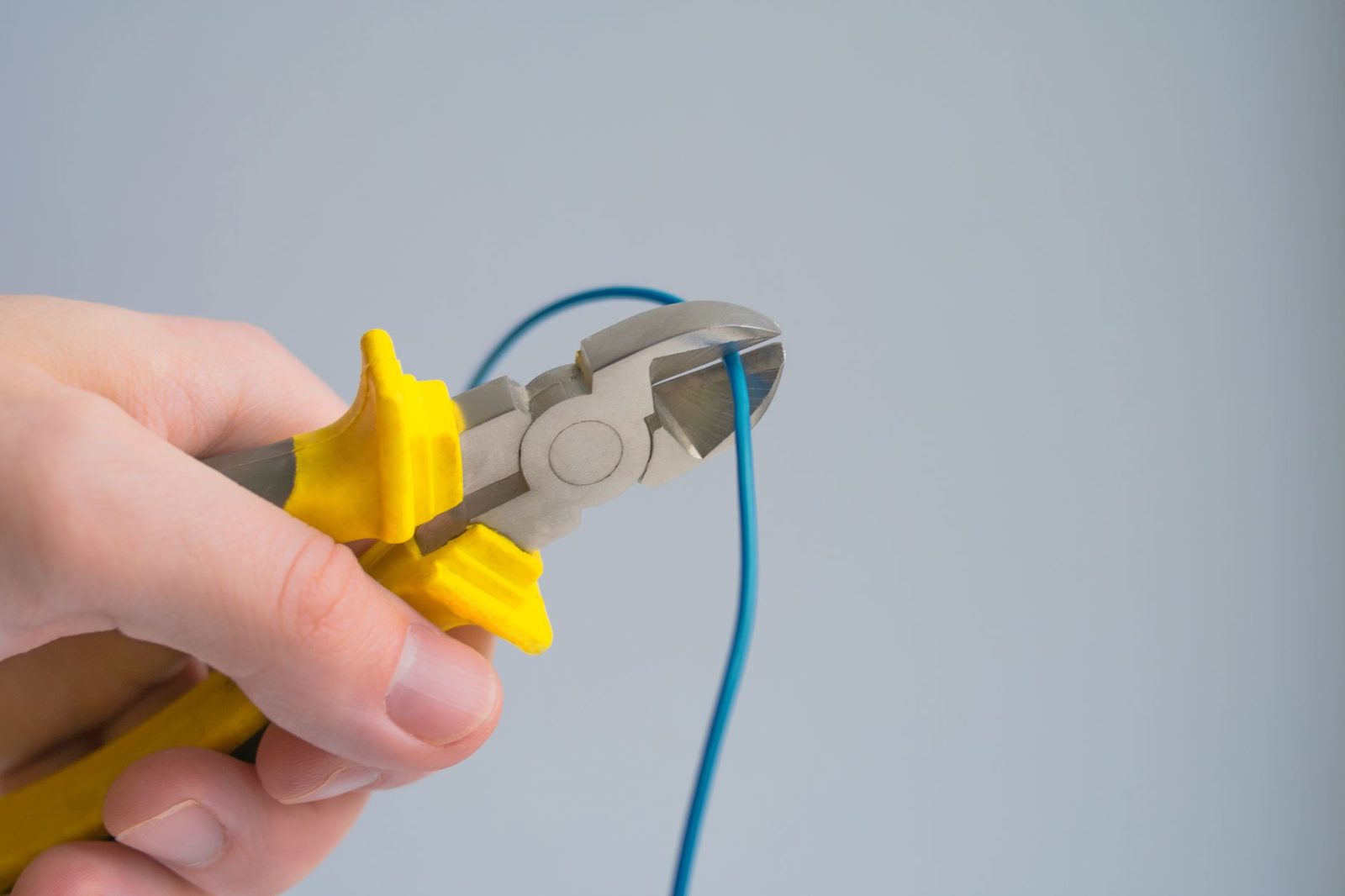
1. Os blocos grandes de fora
Comece pelas laterais, soltando o que está longe da peça: em suporte normal sai em blocos, em árvore, em galhos. A ideia é só tirar volume pra alcançar a parte que encosta.
2. A interface, pela borda
Agora a parte delicada. Enfie a ponta do alicate ou da espátula na folga entre a interface e a peça, levante um canto e vá descascando devagar, acompanhando a face. Se a camada resistir, pare e divida em pedaços menores em vez de puxar com mais força. Puxar tudo de uma vez é o que arranca lasca da peça junto.
3. Suporte em árvore: pontas primeiro, tronco depois
No suporte em árvore, os galhos tocam a peça só pelas pontas. Muitas vezes o conjunto sai torcendo o tronco devagar. Se um galho segurar mais que os outros, corte esse galho rente com o alicate em vez de insistir na torção: é a torção forçada que deixa um buraquinho no lugar do ponto de apoio.
4. O que está escondido
Por último, os vãos: dentro de furos, embaixo de braços, entre dedos, atrás de alças. Aqui entram o alicate de bico e a pinça. Se não dá pra alcançar sem apoiar a ferramenta numa parte frágil, vá com pedaços pequenos.
Atenção ao suporte que nasce em cima da própria peça (nos perfis da Kobra essa trava já vem ligada; esse suporte só aparece se você desligar Apenas na placa de impressão): ele marca dos dois lados, então merece o cuidado da interface nas duas pontas. E não gire a peça segurando pelo suporte: a força vai toda pro ponto de contato.
Sobrou marca? Acabamento em 2 passos
Mesmo com a remoção certa, a face que estava apoiada no suporte quase sempre fica diferente do resto: mais áspera, com pontinhos ou fiapos. Dá pra limpar em dois passos.
Passo 1: aparar rente. O que sobressai (pino, rebarba, fiapo) sai com o alicate de corte rente, com o lado reto encostado na peça. O que é só relevo baixo sai com a lâmina de rebarbar ou o estilete, raspando no sentido das camadas. Pare quando ficar nivelado com a superfície em volta: raspar além disso cava a peça e a marca fica pior.
Passo 2: lixa e o resto do acabamento. A lixa em etapas, o alisamento e a pintura já estão explicados passo a passo no guia básico de pós-processamento. A única diferença aqui é o foco: lixe só a área que tinha suporte, até ela ficar parecida com a superfície em volta. Não precisa lixar a peça inteira.
Se a marca aparece sempre no mesmo lugar e incomoda, a solução mais barata é girar a peça na próxima impressão, deixando a face apoiada virada pra onde ninguém olha (a base, o lado de trás).
Orientação errada, aliás, é um dos sinais de que um modelo 3D vai dar problema antes de imprimir: muitas vezes, girar a peça reduz a quantidade de suporte e, com ela, a quantidade de marca.
Da próxima vez: os ajustes do fatiador que soltam o suporte
Se o suporte sai rasgando mesmo frio e com a ordem certa, ele está grudado demais na peça, e isso se resolve antes de imprimir. Os nomes abaixo estão como aparecem no OrcaSlicer 2.3.2 em português, com o inglês entre parênteses (conferidos no código-fonte da versão em 30/09/2026). Algumas só aparecem no modo Avançado.
Nos perfis da Anycubic que vêm nessa versão (Kobra S1 e Kobra 3; não há perfil separado da Kobra 3 V2), o suporte já vem como Árvore (automático), com Apenas na placa de impressão ligado, e a folga Z muda de um perfil pro outro (arquivos de perfil da 2.3.2, lidos em 30/09/2026). Confira o seu antes de mexer. Este guia não dá valor recomendado: mude uma opção por vez, fatie de novo e compare na prévia.
| Nome na tela | O que controla | O que muda |
|---|---|---|
| Distância Z superior (Top Z distance) | Folga vertical entre o topo do suporte e a peça | A que mais pesa na marca: mais folga solta fácil; menos folga deixa a face de baixo mais bonita e o suporte mais agarrado |
| Distância XY entre suporte e objeto (Support/object XY distance) | Folga lateral | Pequena demais, o suporte encosta na peça |
| Camadas de interface superior (Top interface layers) | Camadas densas logo abaixo da peça | Mais camadas apoiam melhor e encostam mais |
| Espaçamento da interface superior (Top interface spacing) | Espaço entre as linhas da interface (zero = sólida) | Mais junto apoia melhor e gruda mais |
| Apenas na placa de impressão (On build plate only) | Só cria suporte apoiado na mesa | Acaba com o suporte em cima da peça, mas deixa sem apoio o que dependia dele |
| Densidade da ramificação (Branch Density) | Densidade das pontas dos galhos na árvore | Pela descrição da opção, mais alto segura melhor o balanço, mas dificulta a remoção; pra apoio denso, ela recomenda camadas de interface |
Curiosidade pra quem tem multicolor: as opções Interface de suporte/jangada (Support/raft interface) e Base de suporte/jangada (Support/raft base) escolhem qual filamento imprime cada parte. Com o ACE Pro da Kobra S1 e da Kobra 3 V2, dá pra fazer só a interface num filamento diferente. Isso não foi testado aqui, e cada troca gera purga: a conta está em quanto sobra de 1 kg de filamento. Pra outras opções escondidas, veja as configurações avançadas do OrcaSlicer 2.3 que iniciantes não conhecem.
Suporte árvore ou normal: quando usar cada um
Sem perfil de fabricante, o OrcaSlicer 2.3.2 começa em Normal (automático). Nos perfis da Kobra S1 e da Kobra 3, ele já vem em Árvore (automático). As outras opções são Normal (manual) e Árvore (manual). A wiki oficial do OrcaSlicer (seção de suporte, lida em 30/09/2026) descreve os dois assim:
- Normal: gerado em forma de grade, dá uma base estável pra balanços e geometrias complexas.
- Árvore: feito pra gastar menos material e ainda assim sustentar a peça, com galhos saindo de um tronco central.
Dentro de cada tipo tem os estilos. No normal, o Ajustado (Snug) tem uma descrição que interessa direto a quem quer menos marca: segundo o texto da própria opção, essas torres economizam material e reduzem as marcas na peça. Na árvore, o padrão é o Orgânico (Organic), e o Árvore Híbrida (Tree Hybrid) cria uma estrutura parecida com a do suporte normal embaixo de balanços grandes e planos.
A própria Anycubic dá uma pista no mesmo guia de início rápido da Kobra S1 (atualizado em 18/09/2026): na parte sobre peça que entorta ou solta da mesa, recomenda suporte em árvore pra peças finas e altas.
Juntando as descrições, a regra geral fica assim:
- Árvore combina com figura, boneco, peça cheia de curva e qualquer modelo em que o suporte só precisa tocar alguns pontos. Como encosta pelas pontas dos galhos, a área marcada tende a ser menor.
- Normal combina com face plana grande em balanço e peça mais "quadrada", onde uma grade apoia a área inteira por igual. Se a marca importa, o estilo Ajustado é o primeiro a olhar.
- Manual (Normal ou Árvore) é pra quem quer controle: segundo a wiki, ele limita o suporte às áreas que você marcar na tela de preparo. Menos suporte, menos marca pra limpar.
Nenhum tipo elimina marca sozinho: onde há contato, há sinal. O que muda é quanta área encosta e quão fácil ela solta.
Quer treinar numa peça com suporte antes de imprimir a que importa?
📲 Pega os STL grátis (com anti-vírus) no nosso canal
Só quer as promoções? entra no grupo do WhatsApp
Fotos: Jakub Zerdzicki e Tymur Khakimov / Pexels; Horwin / Pixabay.
Ruan — Tamo Tudo 3D
Sou o Ruan, de Contagem/MG. Imprimo em 3D desde março de 2026 nas minhas Anycubic Kobra S1, Kobra 3 V2 e Kobra X. Os custos, tempos e margens que você lê aqui vêm da bancada real — medidos na mão, não de teoria.
@tamotudo3d⚡ O grupo ao vivo
3.329 modelos 3D curados · 3 novos nas últimas 24h
Atualizado há 5 horas
Promoção de impressora e filamento? Chega primeiro no grupo
Quando cai o preço de uma impressora ou o filamento entra em queima de estoque, a gente avisa no grupo do WhatsApp. Costuma durar poucas horas.
Entrar no grupo do WhatsAppQuer os arquivos? 2.000+ STL grátis no Telegram · @tamotudo3d no Instagram