OrcaSlicer 2.3: 5 Configurações Avançadas Que Iniciantes Não Conhecem
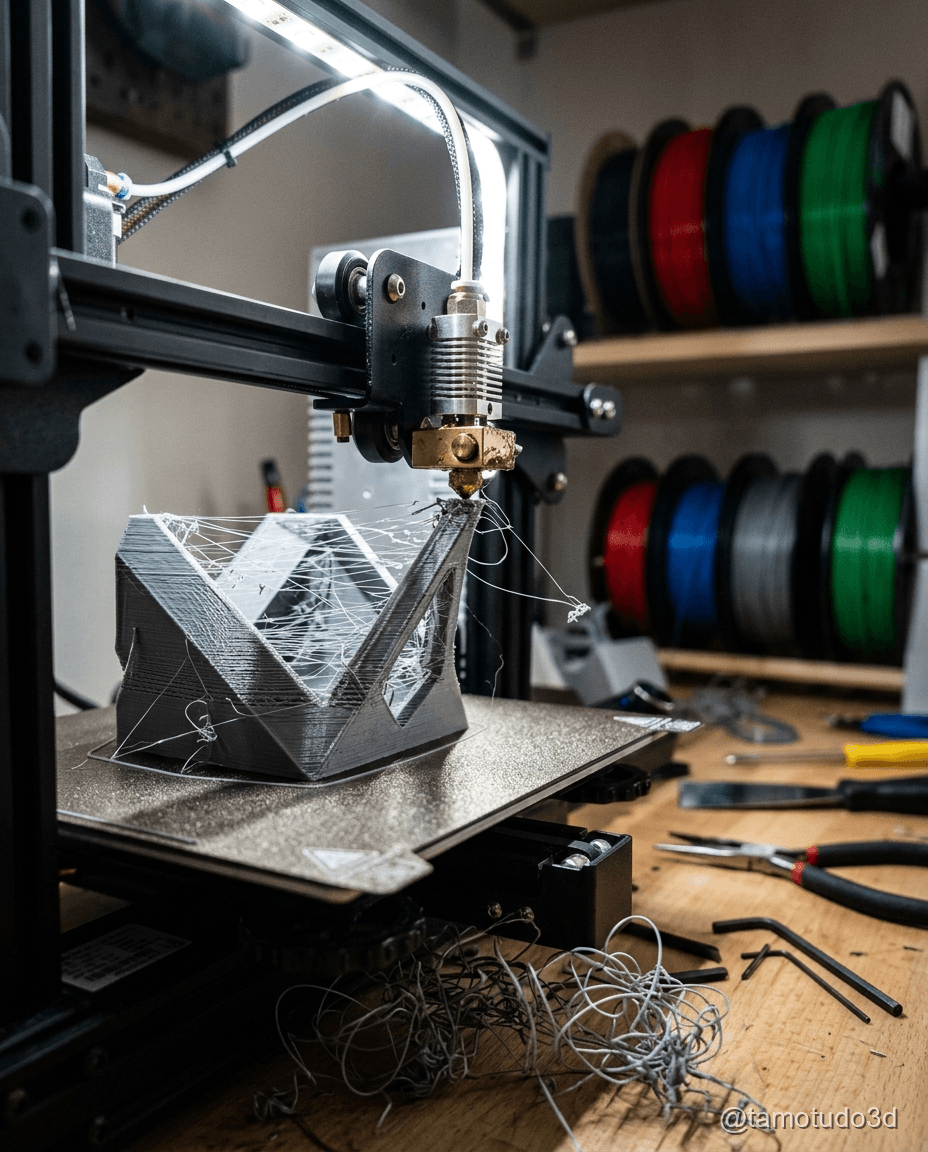
O OrcaSlicer 2.3 é um software de fatiamento poderoso que pode melhorar muito a qualidade das suas impressões 3D. Apesar de ser conhecido por usuários mais experientes, esse programa oferece uma série de configurações avançadas que iniciantes podem não conhecer, mas que podem transformar completamente suas impressões. Neste tutorial, vamos explorar cinco dessas configurações e como usá-las para otimizar suas impressões, economizar filamento e reduzir falhas.
O Que é um Slicer e Por Que Ele Importa?
Antes de entrarmos nas configurações avançadas, é importante entender o que é um slicer. O slicer é o programa que converte seu modelo 3D em instruções que a impressora pode seguir. Ele transforma a geometria do seu arquivo 3D em uma série de camadas, informando à impressora como imprimir cada uma delas. Cada configuração no slicer afeta diretamente a qualidade, o tempo de impressão e o uso de filamento, por isso é crucial ajustar bem as configurações.
1. Ajuste de Retração Multi-Estágio
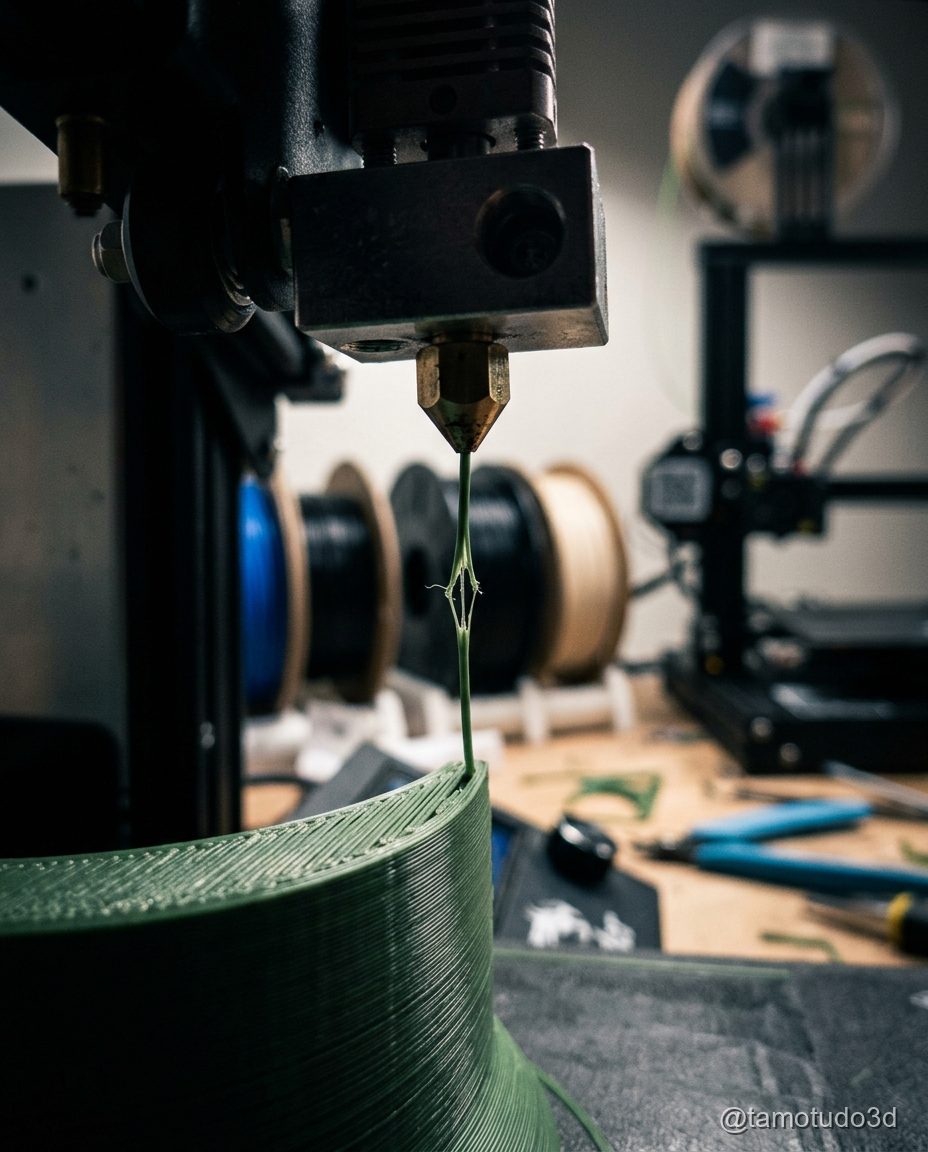
Um problema comum enfrentado por iniciantes na impressão 3D é o aparecimento de fios finos que conectam diferentes partes da peça, um fenômeno conhecido como "stringing". A solução para isso no OrcaSlicer 2.3 é o ajuste de retração multi-estágio. A retração é o processo pelo qual o filamento é puxado de volta para a extrusora enquanto a impressora se move entre áreas não-impressas, evitando que o filamento se arraste e crie esses fios indesejados.
- Como funciona: No OrcaSlicer 2.3, você pode ajustar a retração para 6mm, o que é suficiente para puxar o filamento de volta antes de mover a cabeça de impressão para outro ponto.
- Por que funciona: Isso impede que o filamento se espalhe pelo caminho, melhorando a qualidade das impressões e evitando sujeira nas peças.
2. Velocidade Variável por Área
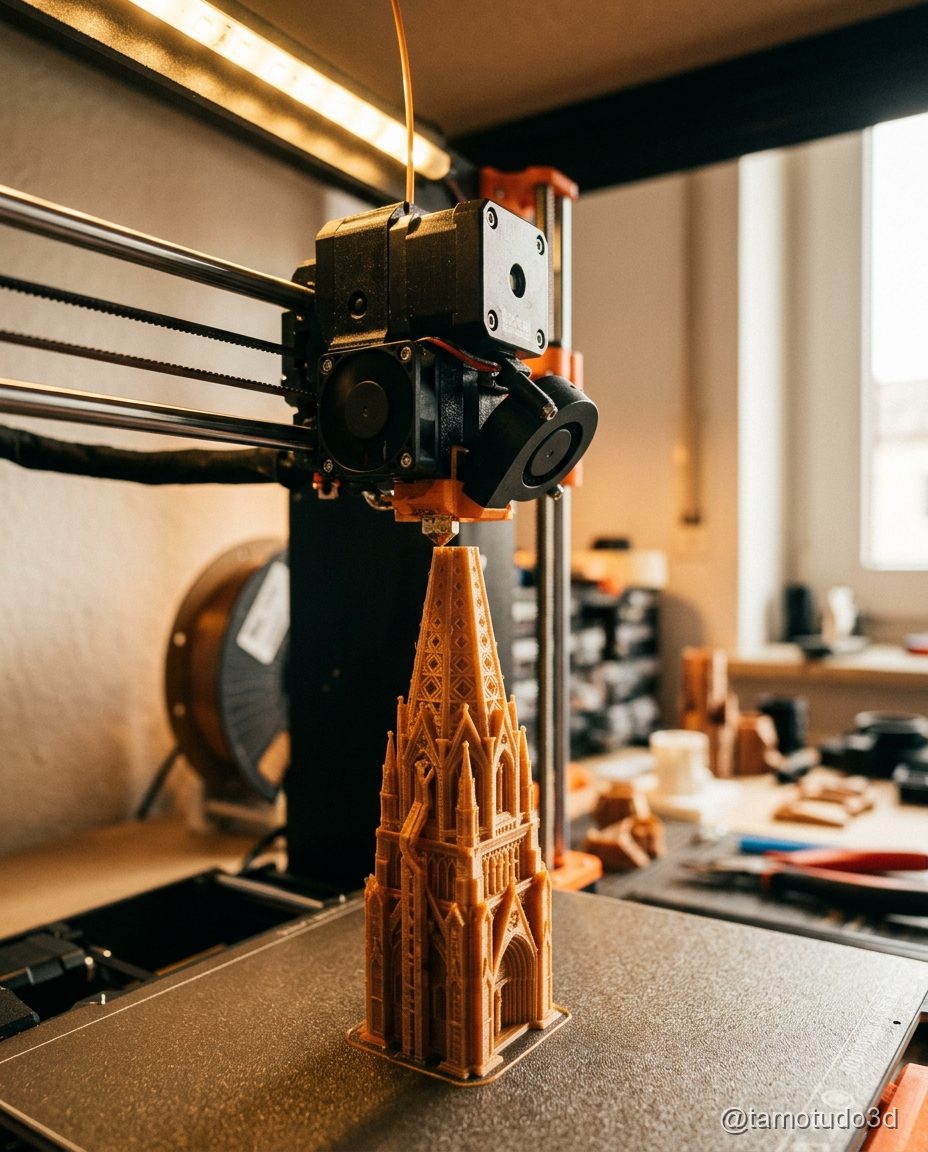
Nem todas as partes da sua impressão têm o mesmo nível de complexidade. Se você está imprimindo uma peça com detalhes finos e grandes superfícies planas, a solução é ajustar a velocidade de impressão conforme a área da peça.
- Como funciona: O OrcaSlicer permite que você configure velocidades diferentes para áreas detalhadas e áreas mais simples. Por exemplo, você pode reduzir a velocidade para 30 mm/s em áreas com muitos detalhes e aumentar para 120 mm/s em áreas mais planas.
- Por que funciona: A redução de velocidade em áreas detalhadas melhora a precisão e a qualidade de impressão, enquanto a aceleração em áreas menos complexas economiza tempo e filamento.
3. Calibração de Fluxo Inteligente
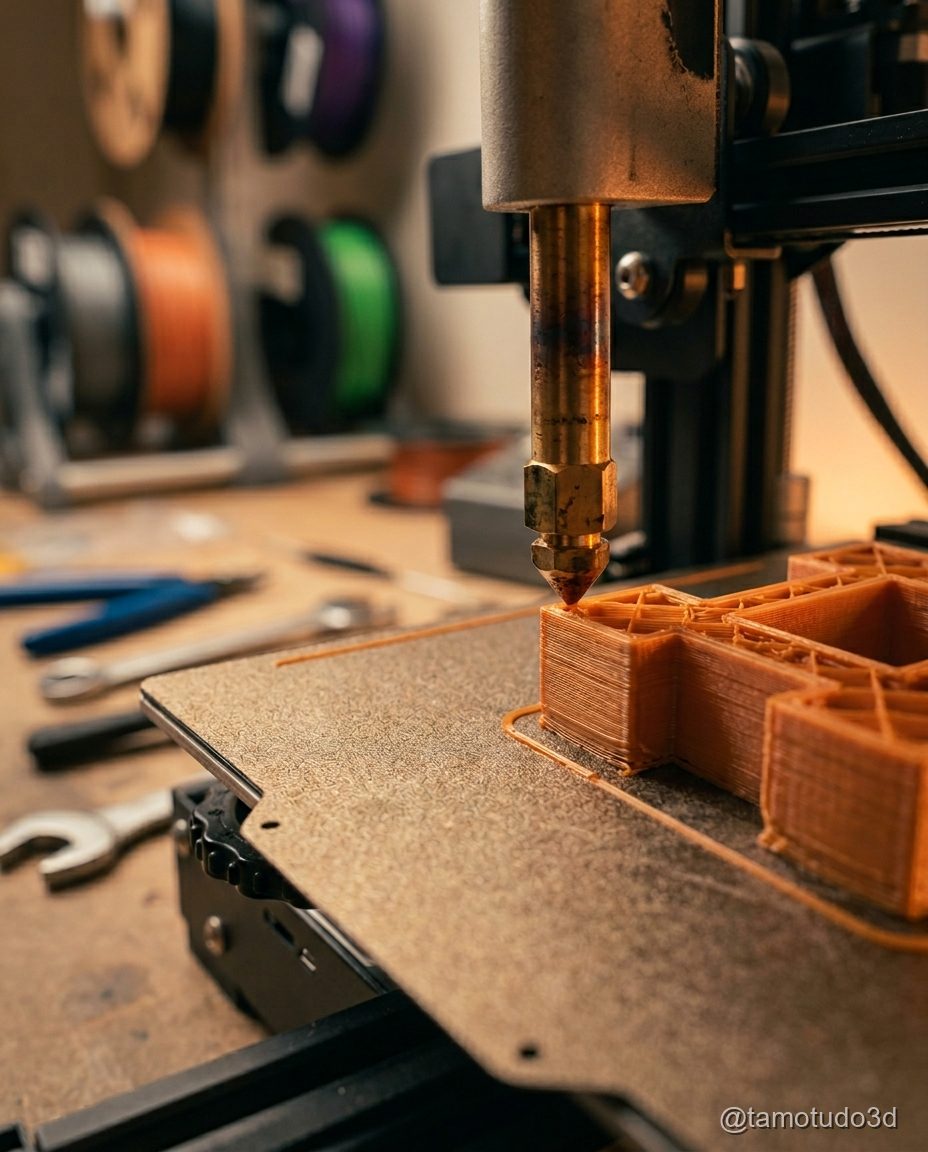
A calibração de fluxo no OrcaSlicer é uma das configurações mais avançadas, mas extremamente útil. Ela permite ajustar a quantidade de plástico extrudado com base na temperatura real do bico. Esse ajuste é crucial para evitar que a impressora despeje mais ou menos filamento do que o necessário.
- Como funciona: O OrcaSlicer permite calibrar o fluxo com base na faixa de temperatura do bico, que varia de 180°C a 260°C. Se o bico estiver mais quente, o filamento pode derreter mais rapidamente, e o slicer ajustará a quantidade de extrusão automaticamente.
- Por que funciona: Isso ajuda a manter a consistência das camadas e evita falhas de impressão, como excesso de plástico ou vazios.
4. Suporte Avançado Multi-Material
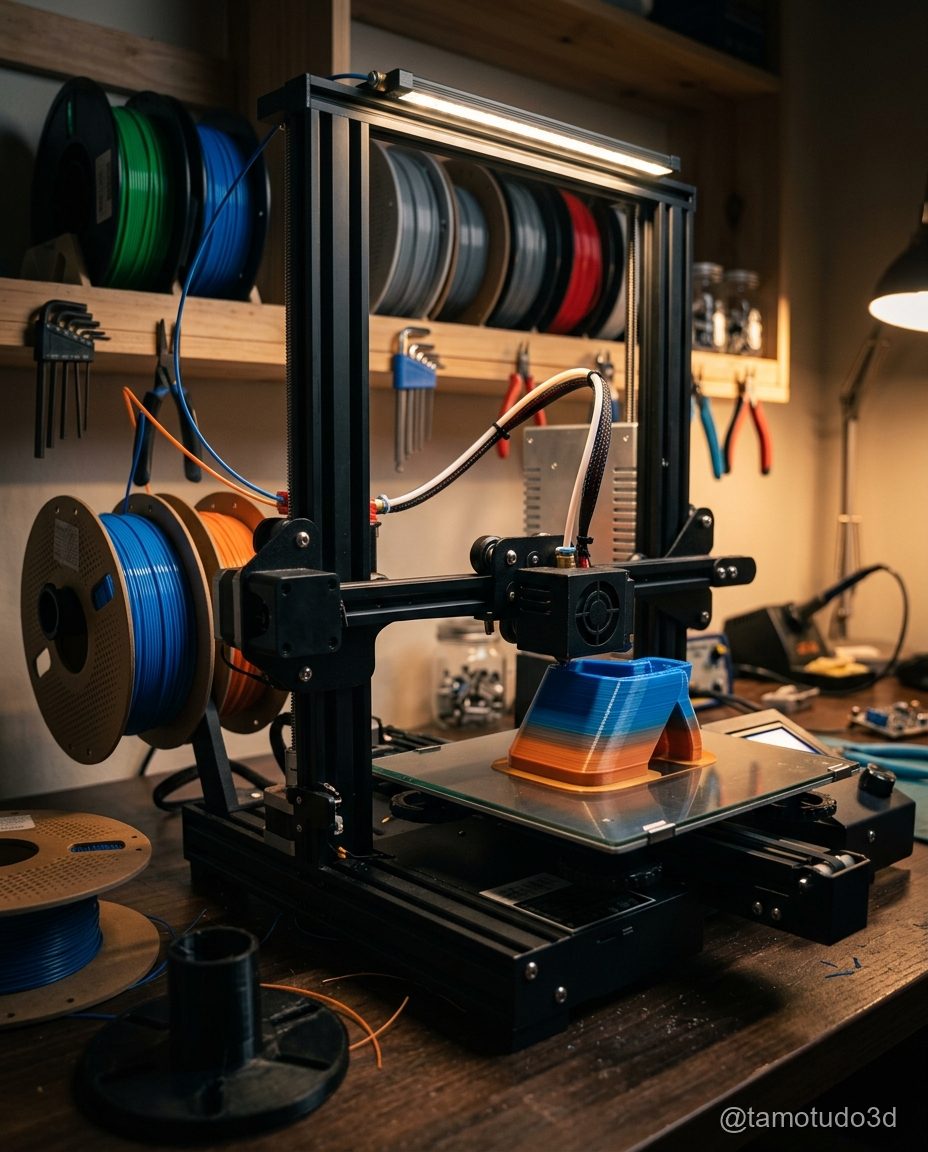
Se você está trabalhando com mais de um material, como PLA e TPU, ou se precisa de suportes específicos para peças que não podem ser tocadas por materiais como o PLA, o OrcaSlicer 2.3 tem uma função de suporte avançado que vai facilitar a sua vida.
- Como funciona: O OrcaSlicer permite que você configure suportes específicos para materiais diferentes, o que ajuda a garantir que as peças com materiais mais flexíveis como o TPU ou com duas cores diferentes sejam impressas corretamente.
- Por que funciona: Isso reduz o risco de falhas de impressão e melhora a aderência do suporte nas áreas críticas da peça, resultando em um acabamento mais limpo e preciso.
5. Otimização de Preenchimento por Região
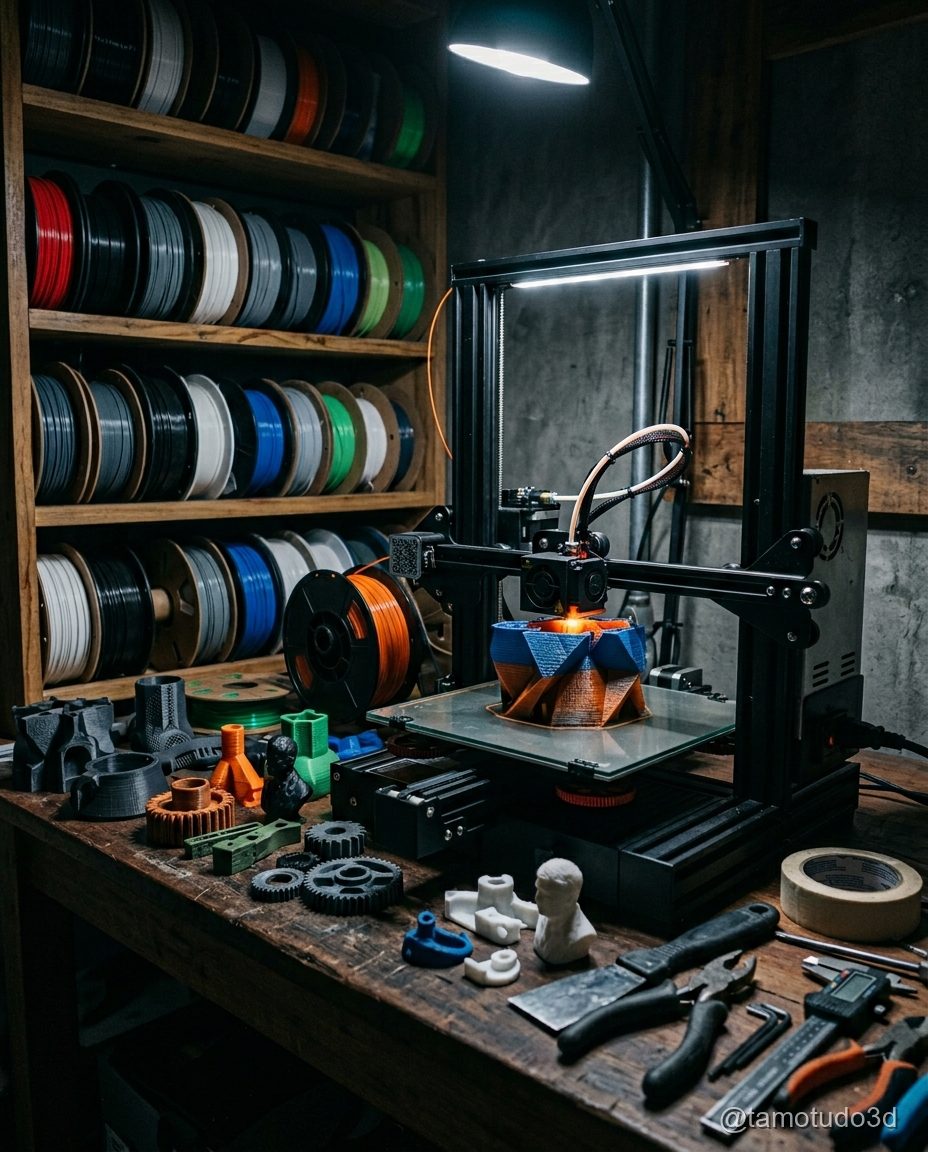
A otimização de preenchimento é uma das configurações mais importantes quando se trata de economizar filamento e melhorar a durabilidade das peças. No OrcaSlicer, você pode otimizar o preenchimento por região para economizar material nas áreas que não precisam de tanto suporte estrutural.
- Como funciona: O OrcaSlicer permite definir diferentes tipos de preenchimento para diferentes áreas da peça. Em áreas que exigem alta resistência, o preenchimento pode ser mais denso, enquanto em outras áreas, menos material será usado.
- Por que funciona: Isso ajuda a economizar filamento, reduzindo custos e tempo de impressão, sem sacrificar a qualidade da peça final.
Como Melhorar Suas Impressões 3D com Essas Configurações
Essas configurações avançadas do OrcaSlicer 2.3 são ferramentas poderosas que qualquer iniciante pode usar para melhorar suas impressões. Através do ajuste da retração, velocidade variável, calibração de fluxo inteligente, suporte multi-material e otimização de preenchimento, você pode aumentar a precisão das suas peças, economizar material e reduzir falhas.
Se você está começando no mundo da impressão 3D, recomendamos que experimente essas configurações em sua impressora Kobra S1 Combo ou Kobra 3 V2, ambas ótimas para tirar o máximo proveito do OrcaSlicer. Com o tempo, você aprenderá a ajustar ainda mais essas configurações para atender às suas necessidades específicas.
Troubleshooting e Dicas
Apesar de essas configurações poderem melhorar muito suas impressões, algumas falhas podem ocorrer, especialmente quando você está aprendendo a usar um slicer. Aqui estão algumas dicas:
- Falhas de retração: Se você ainda notar fios entre as peças, experimente aumentar a distância de retração para 7mm ou mais.
- Velocidade muito alta: Se os detalhes saírem borrados ou com camadas desiguais, reduza a velocidade nas áreas detalhadas.
- Suporte ruim: Se o suporte não estiver aderindo corretamente, experimente aumentar a densidade do suporte ou ajustar a distância entre o suporte e a peça.
Conclusão
O OrcaSlicer 2.3 é uma ferramenta poderosa que pode melhorar significativamente a qualidade das suas impressões 3D. Ao usar essas cinco configurações avançadas, você pode otimizar suas impressões, economizar filamento e reduzir o tempo de impressão, tudo com um processo simples e acessível, mesmo para iniciantes. Não deixe de explorar essas opções e ajustar as configurações para tirar o máximo proveito da sua impressora 3D.
Lembre-se de que a prática é fundamental, então experimente e veja quais configurações funcionam melhor para você. Se você ainda não tem uma impressora 3D, confira as opções como a Kobra S1 Combo na Shopee ou a Kobra 3 V2 na Shopee para começar sua jornada na impressão 3D com qualidade profissional.
Se você ficou interessado em outras dicas de impressão, confira os nossos outros artigos, como 5 Erros Comuns na Primeira Camada e Como Resolver e 5 Modelos 3D para Vender em 2026 com Lucro Real por Peça.
Ruan — Tamo Tudo 3D
Sou o Ruan, de Contagem/MG. Imprimo em 3D desde março de 2026 nas minhas Anycubic Kobra S1, Kobra 3 V2 e Kobra X. Os custos, tempos e margens que você lê aqui vêm da bancada real — medidos na mão, não de teoria.
@tamotudo3d⚡ O grupo ao vivo
3.080 modelos 3D curados · 38 novos nas últimas 24h
Atualizado há 4 horas
Modelos 3D pra imprimir grátis
Catálogo curado de modelos 3D STL grátis. Verificação de vírus em cada arquivo antes de publicar.

Promoção de impressora e filamento? Chega primeiro no grupo
Quando cai o preço de uma impressora ou o filamento entra em queima de estoque, a gente avisa no grupo do WhatsApp. Costuma durar poucas horas.
Entrar no grupo do WhatsAppQuer os arquivos? 2.000+ STL grátis no Telegram · @tamotudo3d no Instagram