Altura de Camada Variável no OrcaSlicer: Quando Usar e Como Ligar
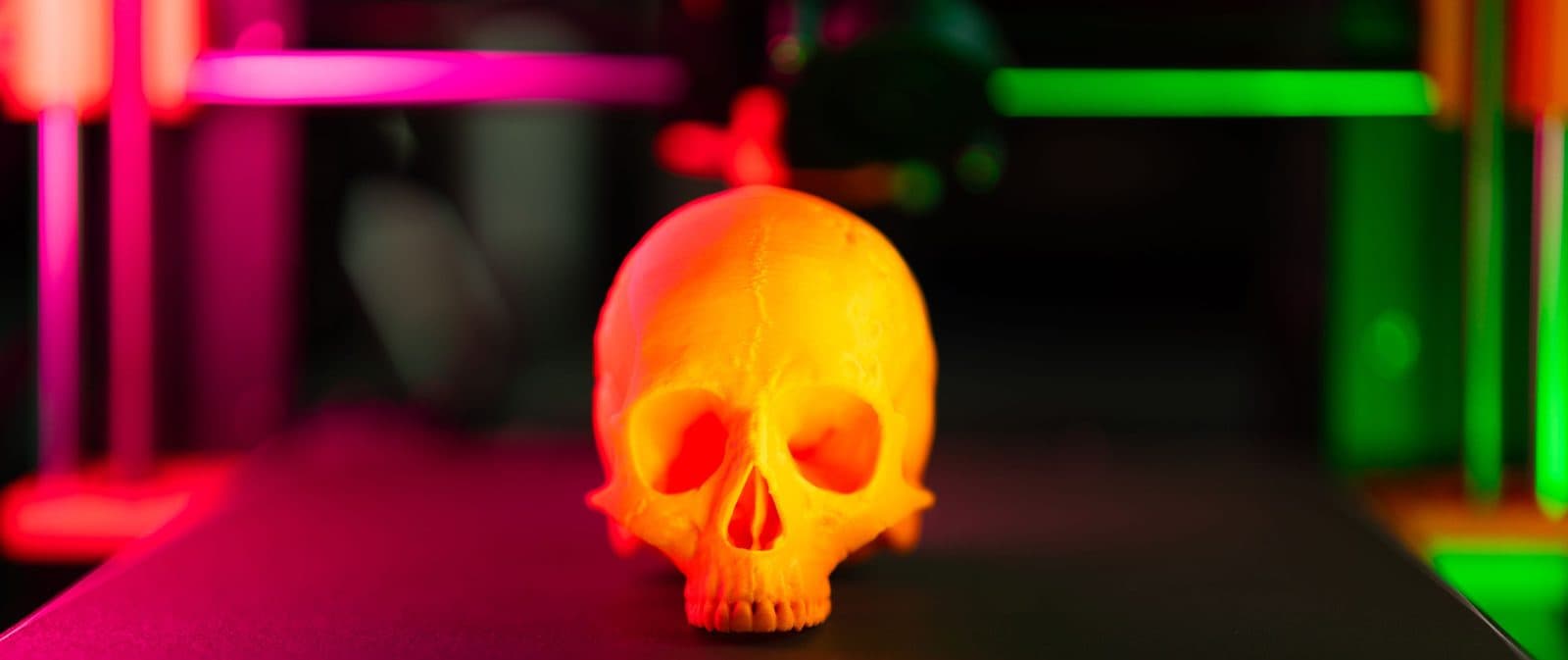
A altura de camada variável do OrcaSlicer, também chamada de altura de camada adaptativa, afina a camada só onde a peça faz curva (topo de cúpula, ombro de vaso, rosto de busto) e deixa grossa a parede reta. Pra ligar, selecione o objeto na aba Preparar, clique no ícone "Altura de Camada Variável" na barra de cima e aperte Adaptativo.
Dá pra alisar as transições no botão Suave e retocar à mão na barra vertical. Ela trava em dois casos: com suporte orgânico e com torre de purga em mesa com objetos de perfis variáveis diferentes.
Os nomes de botão são os da tradução em português do OrcaSlicer, com o inglês entre parênteses (em inglês, a ferramenta se chama "Variable layer height"). Esses nomes, os números dos controles, os atalhos e as mensagens de erro saem do código-fonte e da tradução da versão 2.3.2 no GitHub, lidos em 30/09/2026.
O que a altura de camada variável faz
A página Layer Height da wiki do OrcaSlicer (alterada em 09/09/2026, lida em 30/09/2026) resume a troca: camada menor dá superfície mais lisa, mais detalhe em curva e balanço melhor, e aumenta o tempo de impressão. Camada maior faz o contrário.
A altura fixa obriga a escolher um lado pra peça inteira. Pela página Variable Layer Height da wiki (última alteração em 13/01/2026, lida em 30/09/2026), a variável usa alturas diferentes em partes diferentes do modelo, pra equilibrar qualidade e velocidade. Algumas mensagens do OrcaSlicer em português a chamam de "altura de camada adaptativa".
O motivo é geométrico. Numa parede reta, cada camada cai em cima da anterior. Numa superfície que vai deitando, como o topo de uma esfera, cada camada recua em relação à de baixo, e o recuo vira degrau. Quanto mais grossa a camada, maior o degrau. O cálculo adaptativo mede isso: o código escolhe a altura de cada camada pela inclinação das faces do modelo naquele ponto, pra manter o degrau dentro de um limite.

Quando compensa: curvas, cúpulas e rostos
A ferramenta rende onde a inclinação muda ao longo da altura. Os casos típicos:
- Cúpulas e esferas. O topo de um capacete, de uma luminária redonda ou de uma tampa abaulada é onde o degrau mais aparece. Afinar só essa faixa limpa o acabamento sem atrasar a parte reta.
- Rostos e bustos. Nariz, testa, bochecha e queixo são curvas curtas empilhadas. O cálculo adaptativo põe camada fina em várias faixas, o que daria trabalho fazer à mão.
- Vasos com ombro e gargalo. A parede sobe reta e depois fecha. A faixa reta pode ir grossa; a curva do ombro, fina.
- Letras e logos com borda arredondada. Quando o topo do relevo é chanfrado ou abaulado, afinar só o final da peça melhora a borda.
Onde não compensa:
- Caixa, suporte de parede, peça de encaixe reta. Parede vertical e topo plano não têm degrau pra corrigir. No Adaptativo, a parede reta só engrossa até o Máx do perfil: ganha tempo, não acabamento.
- Peça pequena e rápida. Se a peça inteira sai em pouco tempo, é mais simples imprimir tudo com camada fina do que montar perfil.
- Mesa com objetos diferentes e torre de purga ligada. Esbarra numa trava do fatiador (mais abaixo).
Altura variável é acabamento, não conserto. Se a peça sai com linha torta, parede com falha ou fio, o problema está antes, e o caminho é calibrar a impressora na ordem certa.
📲 Pega os STL grátis (com anti-vírus) no nosso canal
Só quer as promoções? entra no grupo do WhatsApp
Como ligar no OrcaSlicer: adaptativo, suavizar e ajuste manual
Se a impressora ainda não está configurada no OrcaSlicer, comece pelo guia do OrcaSlicer para iniciantes e volte aqui depois. Com a impressora e o filamento escolhidos:
- Coloque o modelo na mesa e clique nele pra selecionar.
- Na barra de ferramentas de cima, passe o mouse pelos ícones até aparecer a dica "Altura de Camada Variável" e clique. O ícone só acende com um objeto selecionado: sem nada selecionado, ou com várias peças selecionadas, ele fica apagado.
- Abre um painel com três grupos de controle e, ao lado do modelo, uma barra vertical com a prévia das alturas.
A wiki descreve três modos, e eles se combinam: dá pra gerar o perfil no Adaptativo, suavizar e depois retocar no manual.
Adaptativo (controle Qualidade / Velocidade)
O botão Adaptativo (Adaptive) calcula o perfil inteiro de uma vez, e o controle Qualidade / Velocidade (Quality / Speed) decide pra que lado ele puxa. Segundo a wiki, Qualidade usa camadas menores nas áreas complexas e aumenta o tempo; Velocidade usa camadas maiores onde há menos detalhe.
O controle vai de 0 a 1 e começa em 0,5. No meio, o cálculo usa como referência a altura de camada base do seu perfil de processo; puxando pra Qualidade, a referência desce rumo ao mínimo do perfil da impressora, e pra Velocidade sobe rumo ao máximo. Um detalhe que pega iniciante: parede reta, sem inclinação, vai pro Máx do perfil, porque o cálculo só afina onde há inclinação. O controle muda o quanto as curvas afinam. Mexeu no controle? Clique em Adaptativo de novo.
Suave (Raio)
O botão Suave (Smooth) passa um filtro nas transições entre alturas. A wiki explica que o Raio (Radius) é a largura de um filtro gaussiano: raio maior deixa a passagem entre alturas mais gradual e esconde a linha onde a camada muda. O Raio vai de 1 a 10 e começa em 5.
A caixa Manter mínimo (Keep min) muda o comportamento: marcada, a suavização nunca deixa uma camada mais grossa do que ela já estava. Serve pra alisar o perfil sem perder a faixa fina que você fez de propósito no rosto ou no topo da cúpula.
Manual (barra vertical)
Pela wiki, na barra vertical o clique esquerdo reduz a altura naquele ponto e o clique direito aumenta. A dica de atalhos do painel completa:
- Clique esquerdo: Adicionar detalhe.
- Clique direito: Remover detalhe.
- Shift + clique esquerdo: Redefinir para a base.
- Shift + clique direito: Suavização.
- Roda do mouse: aumentar ou diminuir a área de edição.
O botão Reiniciar (Reset) apaga o perfil e volta pra altura fixa. Depois de ajustar, fatie e confira na aba Pré-visualizar, trocando o tipo de visualização pra Altura da camada: é ali que você vê se a faixa fina caiu mesmo em cima da curva.
Onde ela não funciona: suporte orgânico e torre de purga
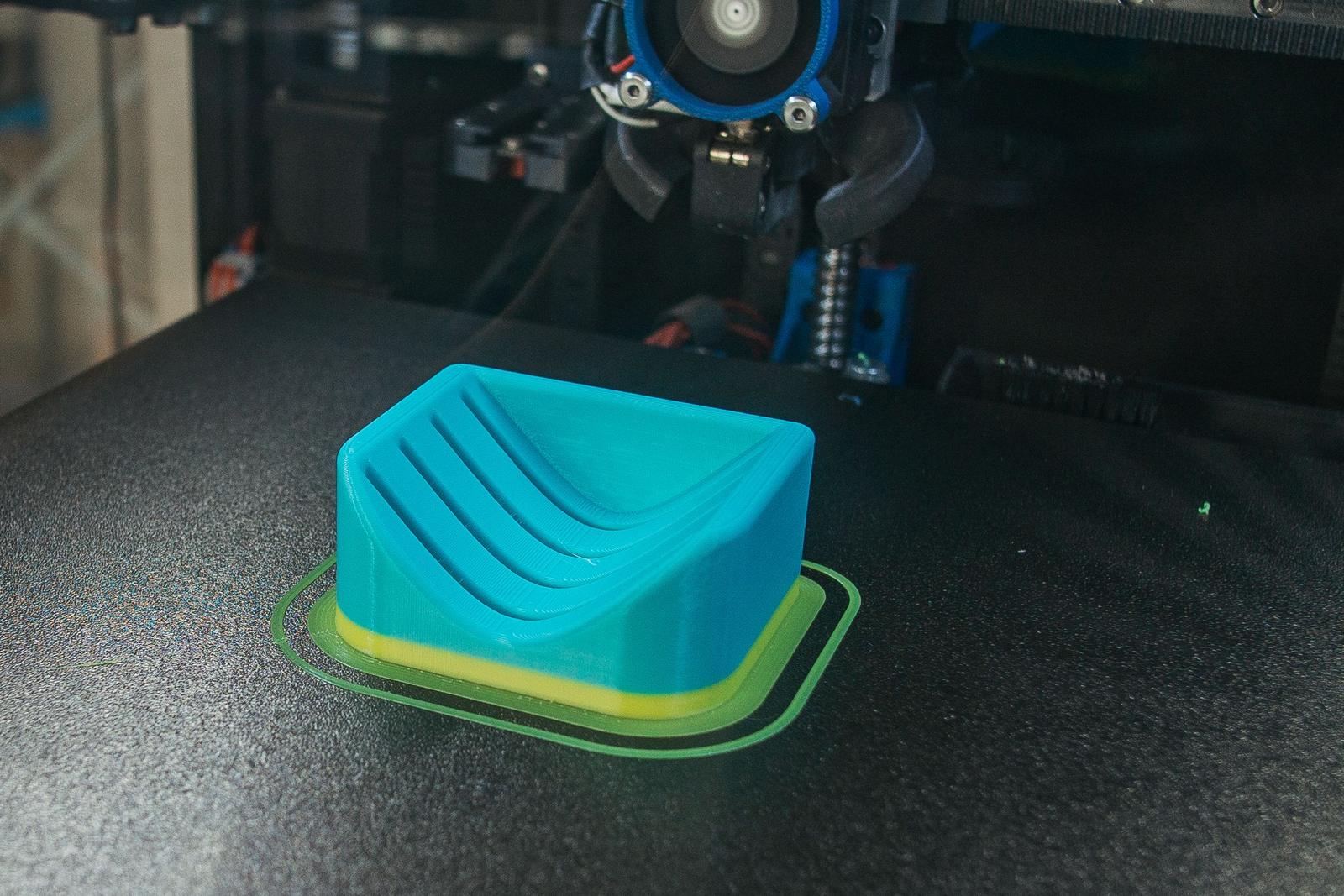
As duas travas abaixo não estão na wiki: estão no arquivo Print.cpp, onde o OrcaSlicer valida a mesa antes de fatiar. Aparecem na versão 2.3.2 e na 2.4.2 (lançada em 07/07/2026, a mais recente no GitHub em 30/09/2026).
Suporte orgânico
Nessa checagem, o fatiador para com a mensagem "Variable layer height is not supported with Organic supports." Na tradução em português, ela aparece como "A altura de camada variável não é suportada com suportes Orgânicos."
Se você colou essa frase no Google, é por isso.
O detalhe que confunde: a checagem vale pra suporte do tipo Árvore (automático ou manual) com estilo Orgânico e também com o estilo Padrão (Grade/Orgânico), porque no código o padrão da árvore conta como orgânico. Ela só dispara quando o perfil de camadas realmente varia.
Pelo mesmo trecho de código, as saídas são:
- trocar o estilo da árvore pra Árvore Estreita, Árvore Forte ou Árvore Híbrida, que não entram nessa checagem;
- usar suporte do tipo Normal;
- ou desistir da altura variável naquela peça (botão Reiniciar) e manter o suporte orgânico.
Torre de purga (multicolor)
Quem imprime em várias cores com o ACE Pro da Kobra S1 e da Kobra 3 V2, ou com o multicolor na cabeça da Kobra X, usa torre de purga ("Torre de preparo" na interface em português): os perfis de processo da Anycubic no OrcaSlicer 2.4.2 (lidos em 30/09/2026) já vêm com ela ligada. Com ela ligada, o fatiador recusa a mesa se os objetos tiverem perfis variáveis diferentes. A mensagem, em inglês, é "The prime tower is only supported if all objects have the same variable layer height." Em português, "A torre de preparo só é suportada se todos os objetos tiverem a mesma altura de camada variável." A checagem vale sempre que a torre está ligada e o projeto tem mais de um filamento configurado, mesmo numa impressão de uma cor só.
Na prática, pelo código:
- Um objeto só na mesa: não há com quem comparar, e essa checagem não barra.
- Vários objetos: todos precisam do mesmo perfil. O comentário no código cita o caso que passa: quando um objeto é cópia do outro.
- Objetos diferentes, cada um com seu perfil adaptativo: barra. Saída: placas separadas ou tirar o perfil variável de todos.
O mesmo trecho também exige que todos os objetos tenham a mesma altura de camada base e a mesma primeira camada quando a torre está ligada.
Mínimo e máximo: quem manda é o perfil da máquina
Pela wiki, mínimo e máximo ficam nas configurações da máquina/extrusora. Em português, o caminho é Configurações da Impressora > Extrusora > Limites de altura da camada (o próprio aviso do fatiador aponta pra lá). No código, a descrição dos campos Mín e Máx diz que eles limitam a altura quando a camada adaptativa está ligada.
Puxar pra Velocidade nunca passa do Máx, puxar pra Qualidade nunca desce do Mín, e a suavização também fica presa entre os dois, com a altura base dentro desses limites. Se a base passar do Máx, o fatiador avisa que a camada excede o limite e, se você ignorar o aviso, usa a própria base como teto.
Os valores que vêm nos perfis da Anycubic dentro do OrcaSlicer (arquivos de perfil no repositório oficial, lidos em 30/09/2026):
| Perfil que vem no OrcaSlicer | Mín | Máx | Versão do arquivo lido |
|---|---|---|---|
| Kobra S1, bico 0,4 | 0,08 mm | 0,28 mm | 2.3.2 e 2.4.2 |
| Kobra 3, bico 0,4 | 0,08 mm | 0,28 mm | 2.3.2 |
| Kobra 3, bico 0,6 | 0,12 mm | 0,42 mm | 2.3.2 |
| Kobra X, bico 0,4 | 0,08 mm | 0,28 mm | 2.4.2 (a 2.3.2 não tem perfil da Kobra X) |
A Kobra 3 V2 só tem perfil próprio no ramo de desenvolvimento do repositório, com os mesmos 0,08 e 0,28 mm; nas versões 2.3.2 e 2.4.2 o perfil da série é o da Kobra 3.
O perfil da Anycubic para em 0,28 mm com bico 0,4. Dá pra subir o Máx nas configurações da impressora, mas a wiki (página Layer Height, alterada em 09/09/2026) avisa que acima de 80% do diâmetro do bico cresce o risco de problema de adesão entre camadas.
Trocar o bico troca o perfil e os limites (na tabela, o bico 0,6 da Kobra 3 sobe o teto pra 0,42 mm). Se você pensa nessa troca, o comparativo de bico 0,4 x 0,6 na Kobra mostra quando ela compensa.
Qual altura base usar antes de variar
A base é o valor de Altura da camada no perfil de processo, na aba Qualidade. É dela que o ajuste manual parte (Shift + clique esquerdo volta pra ela), e é ela que o Adaptativo usa como referência com o controle no meio.
Na Kobra S1, o ponto de partida está nas melhores configurações do OrcaSlicer pra Kobra S1, com a altura recomendada no FAQ do fim da página. Outros ajustes que mudam por região da peça, como velocidade e preenchimento, estão nas configurações avançadas do OrcaSlicer 2.3.
O roteiro curto: base definida, peça com curva na mesa, Adaptativo, Suave (com Manter mínimo), retoque na barra vertical e conferência na aba Pré-visualizar. Com suporte em árvore ou torre de purga, confira as duas travas antes de fatiar.
Fotos: Jakub Zerdzicki e FOX ^.ᆽ.^= ∫ / Pexels; samciopancza / Pixabay.
Ruan — Tamo Tudo 3D
Sou o Ruan, de Contagem/MG. Imprimo em 3D desde março de 2026 nas minhas Anycubic Kobra S1, Kobra 3 V2 e Kobra X. Os custos, tempos e margens que você lê aqui vêm da bancada real — medidos na mão, não de teoria.
@tamotudo3d⚡ O grupo ao vivo
3.349 modelos 3D curados · 18 novos nas últimas 24h
Atualizado há 3 horas
Promoção de impressora e filamento? Chega primeiro no grupo
Quando cai o preço de uma impressora ou o filamento entra em queima de estoque, a gente avisa no grupo do WhatsApp. Costuma durar poucas horas.
Entrar no grupo do WhatsAppQuer os arquivos? 2.000+ STL grátis no Telegram · @tamotudo3d no Instagram