OrcaSlicer Para Iniciantes: Como Configurar do Zero em 10 Minutos
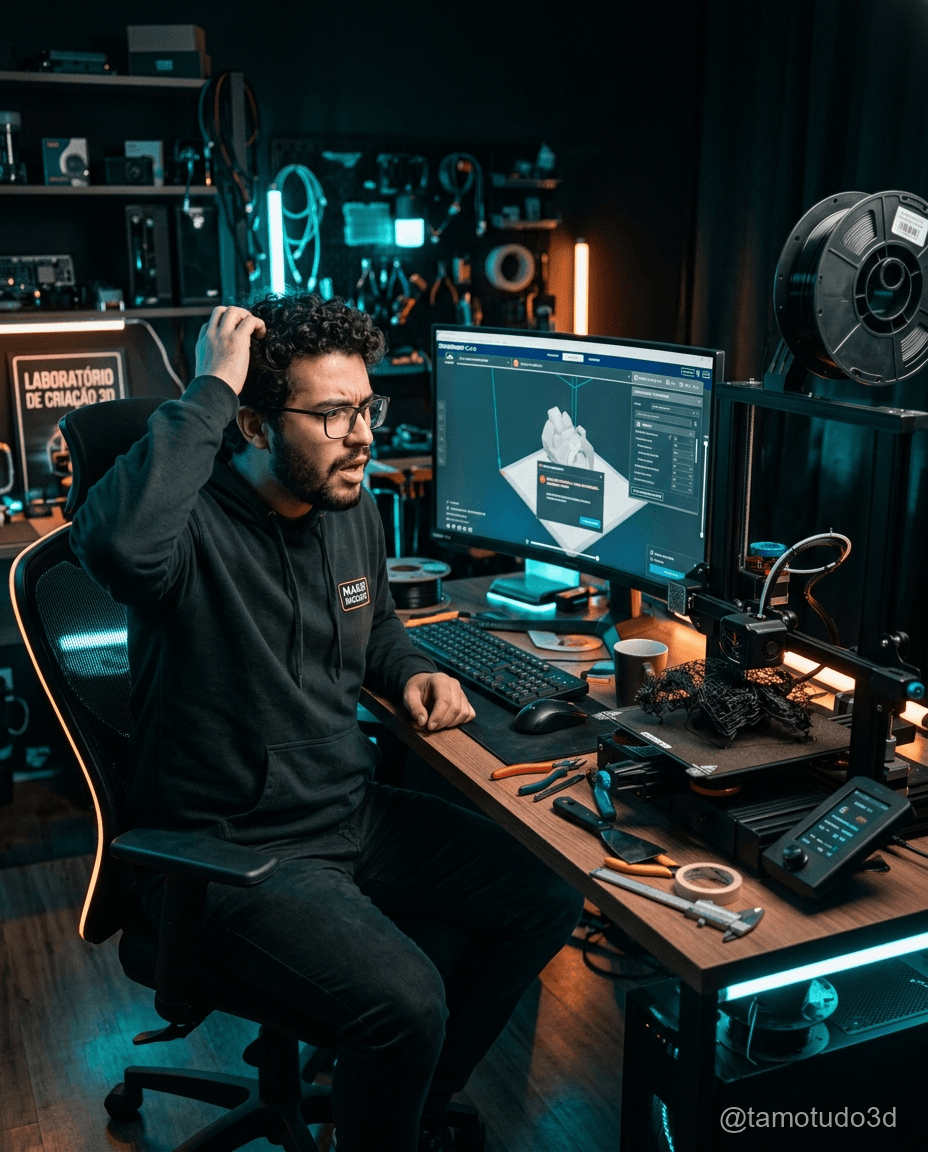
Se você acabou de entrar no mundo da impressão 3D, provavelmente já se deparou com a pergunta: “como eu configuro esse tal de slicer?”
A boa notícia é que hoje isso ficou MUITO mais fácil.
Neste tutorial do Tamo Tudo 3D, você vai aprender a configurar o OrcaSlicer do zero em cerca de 10 minutos — mesmo que nunca tenha aberto um slicer na vida.
O que é um slicer (explicação rápida)
Antes de tudo:
👉 Slicer é o programa que transforma seu modelo 3D em instruções para a impressora.
Ele pega um arquivo (STL) e “corta” em camadas, gerando um arquivo que a impressora entende.
Sem isso, sua impressora literalmente não sabe o que fazer.
Por que usar o OrcaSlicer?
O OrcaSlicer é uma das melhores opções atualmente porque:
- 💰 É totalmente gratuito (R$0)
- ⚡ Muito rápido (fatia arquivos grandes em segundos)
- 🤖 Possui calibração automática, economizando tempo
- 🔧 Já vem com perfis prontos para impressoras populares
Ele é baseado no PrusaSlicer e no Bambu Studio, unindo o melhor dos dois mundos.
Requisitos mínimos (seu PC aguenta?)
Antes de instalar, confira:
- 💾 Espaço: entre 200 MB e 400 MB
- 🧠 Memória: recomendado 8 GB de RAM
- 💻 Sistema: Windows, macOS ou Linux
Com isso, você já consegue rodar sem travamentos.
Passo a passo: configurando do zero
Agora vamos direto ao que interessa 👇
Passo 1: Instale o OrcaSlicer
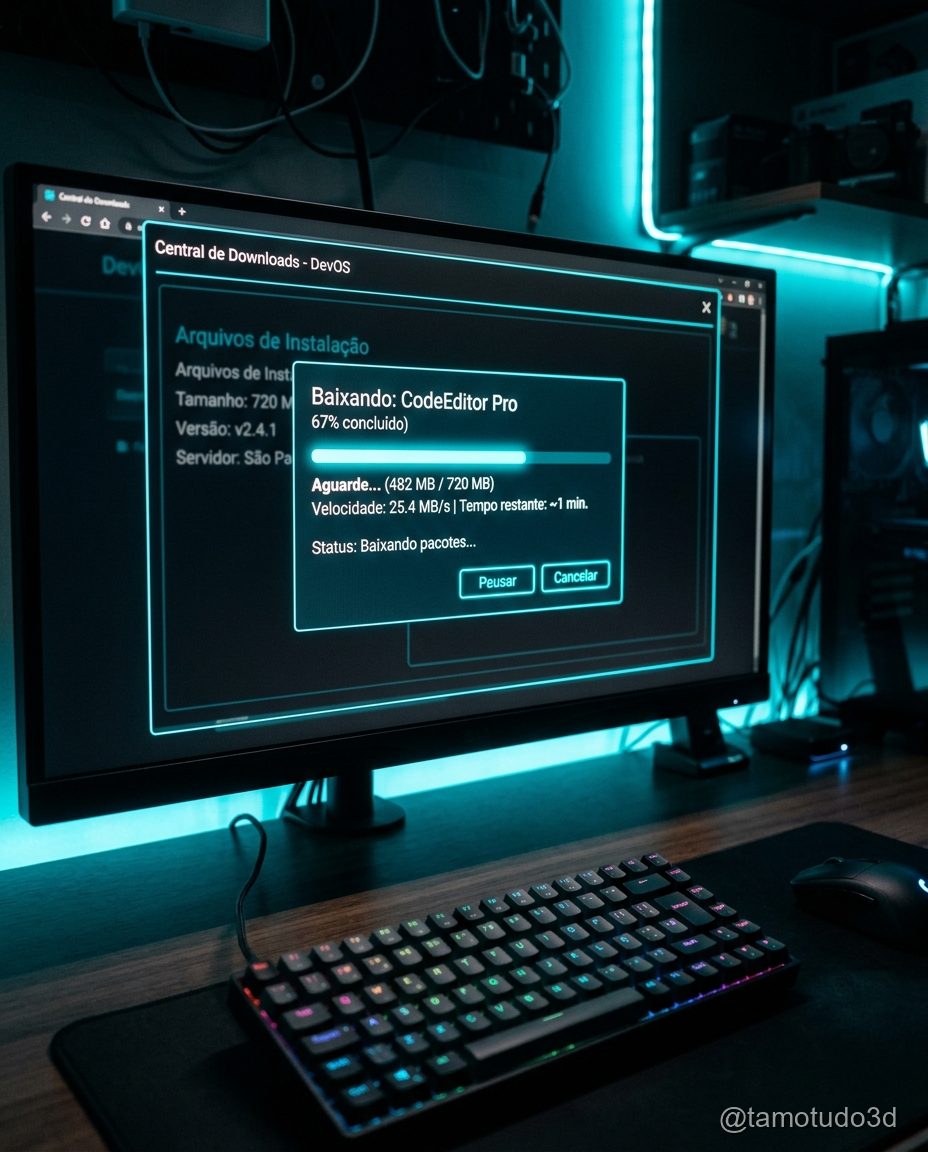
Baixe o OrcaSlicer no site oficial ou no portal Tamo Tudo 3D.
👉 O arquivo é leve (200–400 MB) e instala rápido.
Por que isso importa?
Porque diferente de softwares antigos, ele já vem otimizado — não precisa configurar tudo manualmente.
Passo 2: Escolha sua impressora
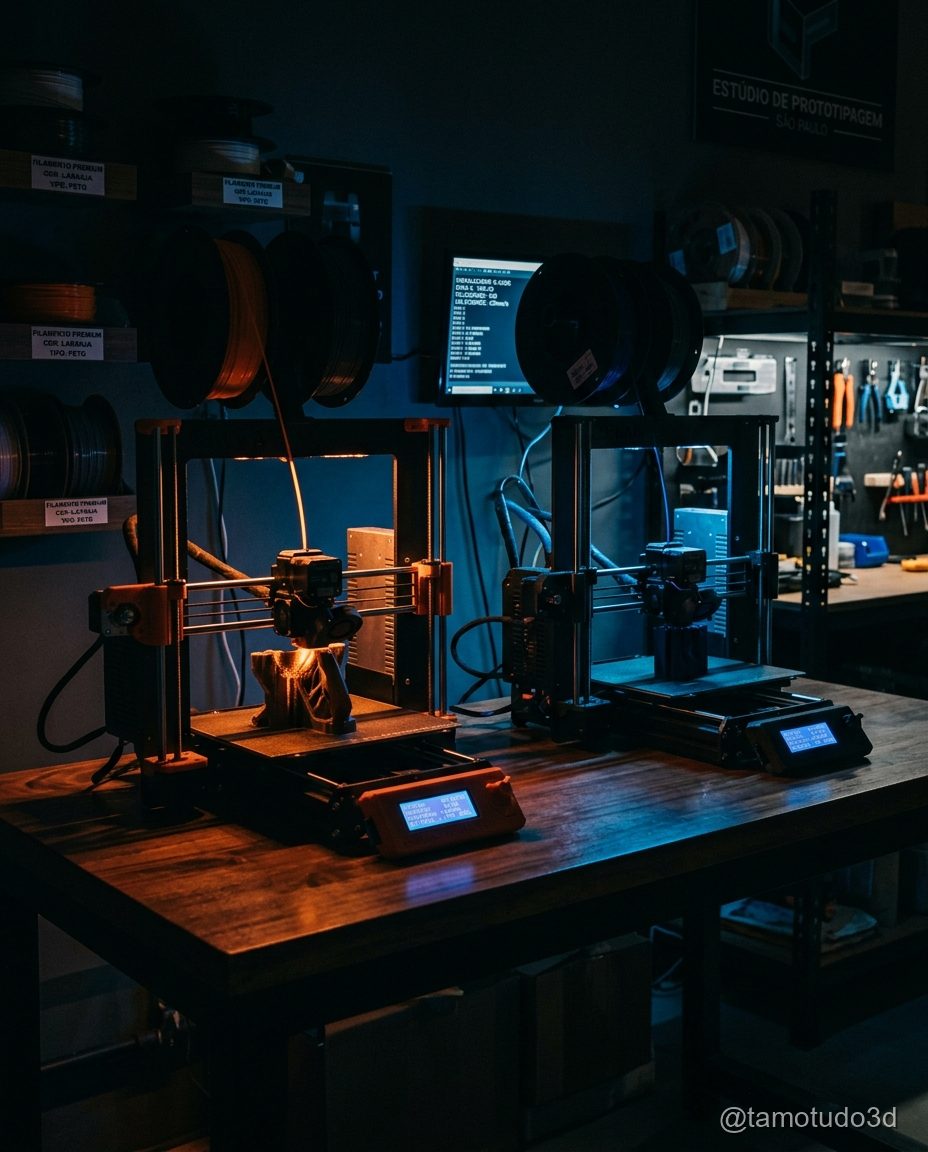
Ao abrir o programa pela primeira vez:
- Selecione sua impressora (ex: Kobra S1, Kobra 3 V2, Bambu Lab A1)
- Clique em confirmar
Por que isso funciona?
O OrcaSlicer carrega automaticamente:
- Tamanho da mesa
- Limites de movimento
- Perfis de velocidade
Ou seja: você já começa com tudo pronto.
Se você ainda não tem impressora, modelos como a
👉 Bambu Lab A1 Combo na Shopee
são ótimos para iniciantes justamente por essa integração fácil.
Passo 3: Escolha o material
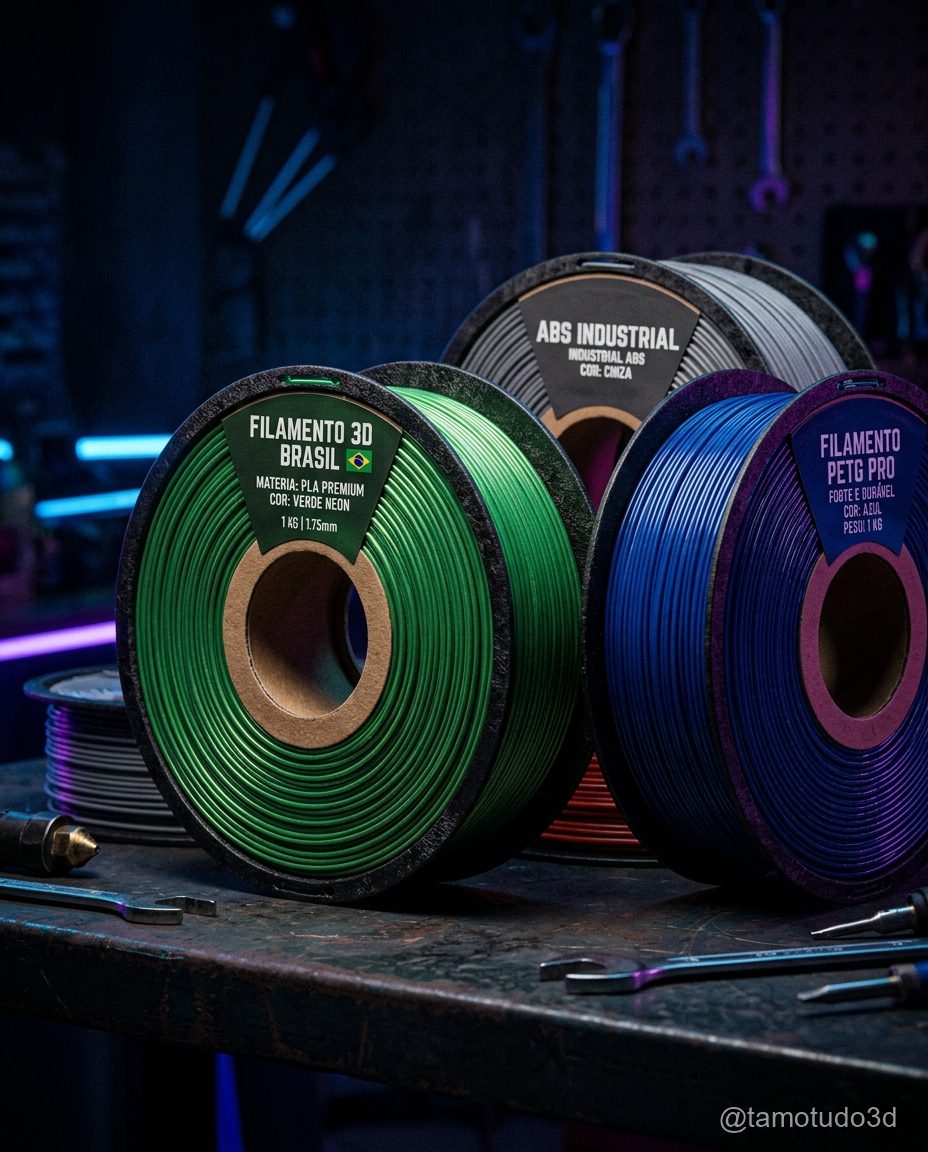
Agora você escolhe o tipo de filamento:
- PLA → 190°C a 220°C (bico) / 50°C a 60°C (mesa)
- PETG → 220°C a 250°C / 70°C a 85°C
- ABS → 230°C a 260°C / 90°C a 110°C
Por que isso é importante?
Cada material derrete em temperaturas diferentes.
Se errar aqui:
- Pode entupir o bico
- A peça não gruda na mesa
- Ou simplesmente falha
Para começar, use PLA — é o mais fácil.
👉 PLA Voolt3D na Shopee
Passo 4: Defina a qualidade da peça
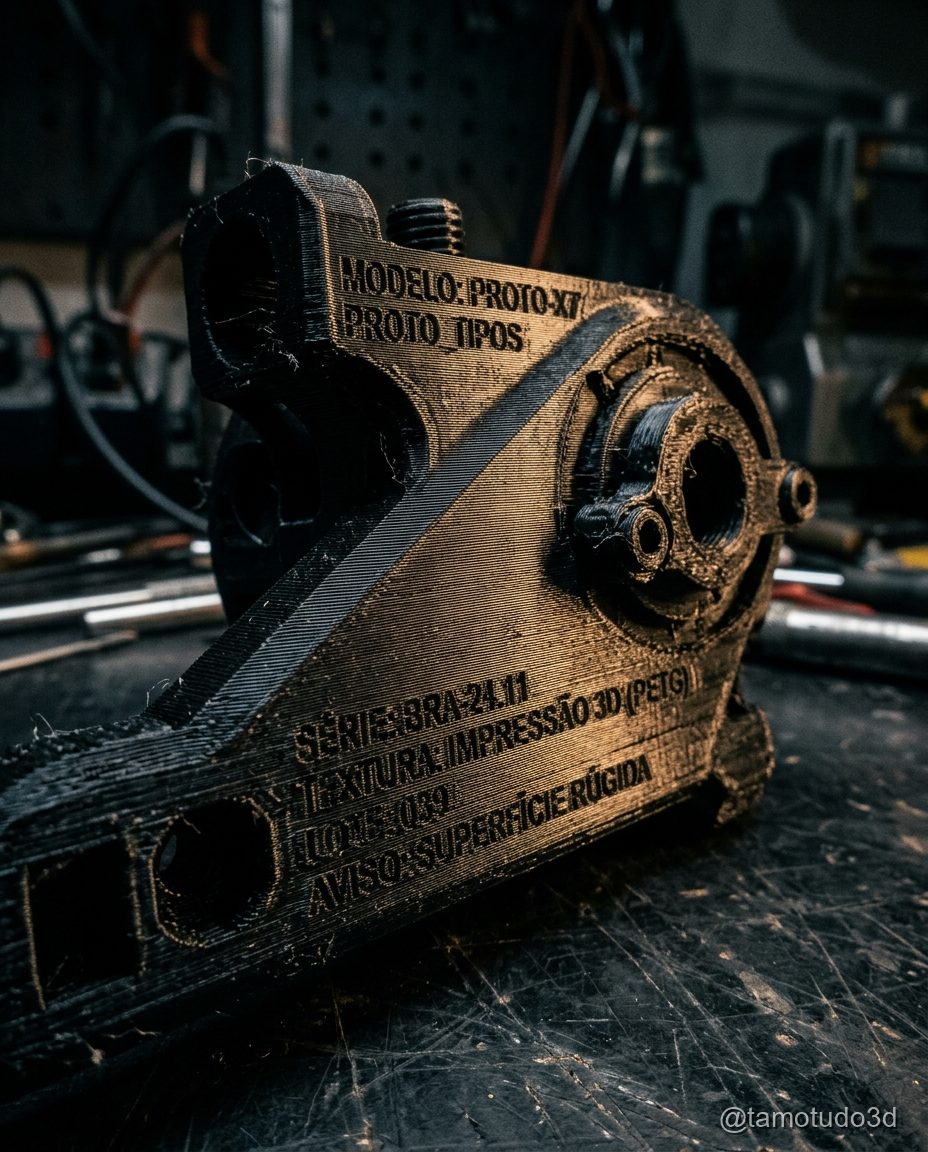
Aqui você escolhe a altura da camada:
- 0,1 mm → mais detalhado (mais lento)
- 0,28 mm → mais rápido (menos detalhado)
Por que isso muda tudo?
Cada camada é como uma “fatia” da peça.
- Mais fina = melhor acabamento
- Mais grossa = impressão mais rápida (até 2x mais rápida)
Passo 5: Ajuste a velocidade
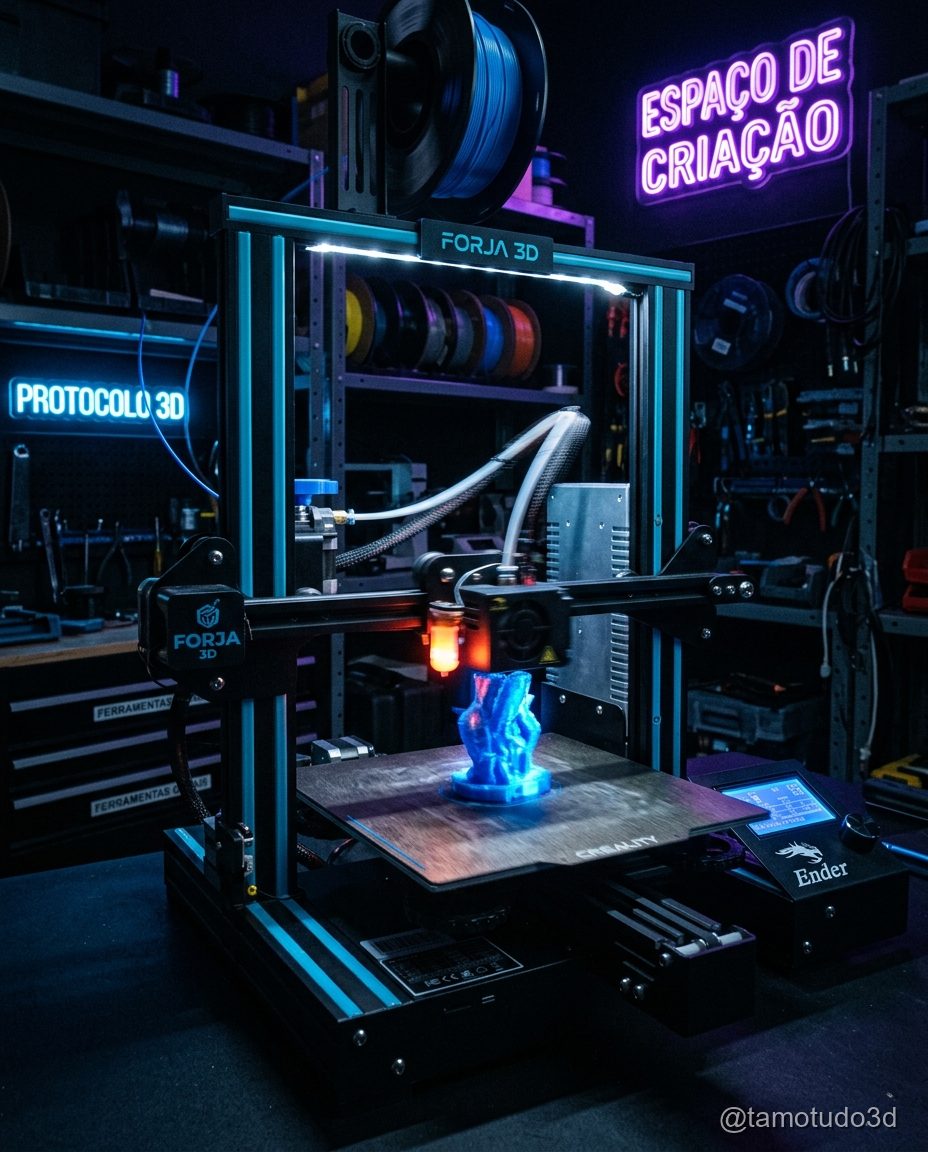
Velocidade padrão recomendada:
👉 50 mm/s a 150 mm/s
Por que isso importa?
- Muito rápido → perde qualidade
- Muito lento → demora demais
O OrcaSlicer consegue trabalhar bem até 200 mm/s dependendo da máquina.
Passo 6: Clique em “Fatiar”
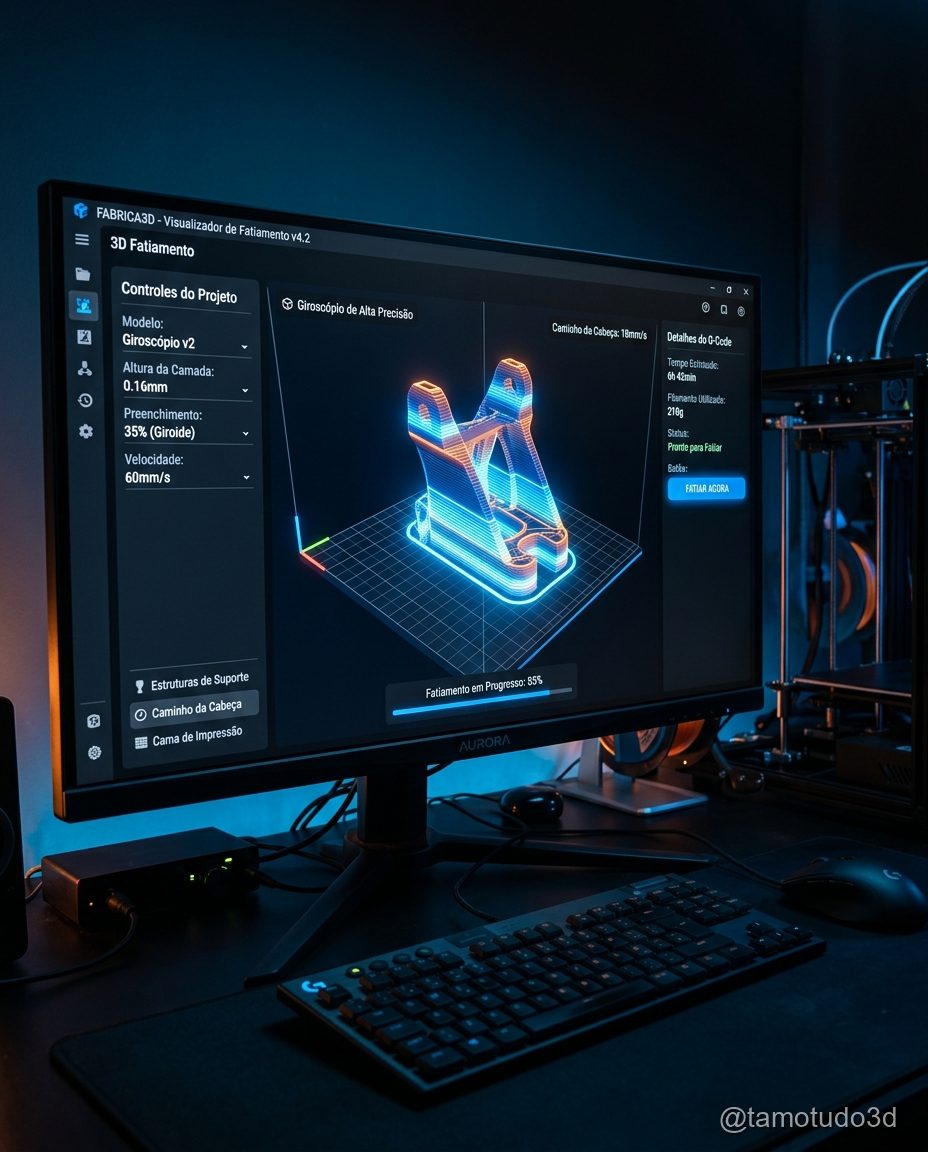
Agora é só clicar em Slice (Fatiar).
- Um arquivo STL de 50 MB leva cerca de 10 a 25 segundos
- Em PCs modernos, é praticamente instantâneo
Por que isso é incrível?
Comparado a slicers antigos, você economiza MUITO tempo.
O grande diferencial: calibração automática
Uma das melhores coisas do OrcaSlicer:
- Ajuste automático de fluxo
- Testes de temperatura integrados
- Pressure Advance (entre 0,02 e 0,08)
👉 Isso pode reduzir em até 30% o tempo de calibração inicial
Ou seja: menos tentativa e erro.
Dados importantes que você precisa saber
- 💨 Velocidade real: até 200 mm/s
- ⚡ Consumo da impressora: 120W a 250W
- 💸 Custo médio: R$0,10 a R$0,25 por hora
Isso mostra que imprimir em 3D pode ser barato — principalmente usando um software gratuito como o OrcaSlicer.
Dicas práticas para evitar erros
✔ Comece com PLA
Mais fácil, menos chance de erro.
✔ Não mexa em tudo de uma vez
Use os perfis prontos primeiro.
✔ Evite temperaturas extremas
Fique dentro das faixas recomendadas.
✔ Use perfis confiáveis
Existem packs no Brasil entre R$20 e R$150, mas nem sempre são necessários.
Problemas comuns (e como resolver)
Peça não gruda na mesa
→ Aumente temperatura da mesa (ex: 60°C para PLA)
Impressão com falhas
→ Verifique temperatura do bico
Impressão muito lenta
→ Aumente altura de camada para 0,28 mm
Vale a pena usar o OrcaSlicer?
Sim — principalmente no Brasil.
Ele entrega:
- Qualidade profissional
- Configuração rápida
- Zero custo
Enquanto outros slicers exigem mais ajustes manuais, o OrcaSlicer facilita MUITO a vida de quem está começando.
Conclusão
Configurar o OrcaSlicer do zero não precisa ser complicado.
Em resumo:
- Instale o programa
- Escolha sua impressora
- Defina material
- Ajuste qualidade e velocidade
- Clique em fatiar
E pronto.
Em cerca de 10 minutos, você já está pronto para imprimir sua primeira peça com qualidade.
Veja tambem:
Glossário rápido
Slicer: Programa que prepara o modelo para impressão
STL: Arquivo 3D usado na impressão
Altura de camada: Espessura de cada “fatia” da peça
Bico (nozzle): Parte que extrude o filamento
Mesa (bed): Superfície onde a peça é impressa
Pressure Advance: Ajuste que melhora a precisão do fluxo de material
Se você chegou até aqui, agora já tem tudo para começar.
👉 Salve este guia e volte nele na sua próxima impressão.
Ruan — Tamo Tudo 3D
Sou o Ruan, de Contagem/MG. Imprimo em 3D desde março de 2026 nas minhas Anycubic Kobra S1, Kobra 3 V2 e Kobra X. Os custos, tempos e margens que você lê aqui vêm da bancada real — medidos na mão, não de teoria.
@tamotudo3d⚡ O grupo ao vivo
3.332 modelos 3D curados · 6 novos nas últimas 24h
Atualizado há 4 horas
Promoção de impressora e filamento? Chega primeiro no grupo
Quando cai o preço de uma impressora ou o filamento entra em queima de estoque, a gente avisa no grupo do WhatsApp. Costuma durar poucas horas.
Entrar no grupo do WhatsAppQuer os arquivos? 2.000+ STL grátis no Telegram · @tamotudo3d no Instagram