Fusion 360 para Impressão 3D: É Grátis? O Que a Licença Permite
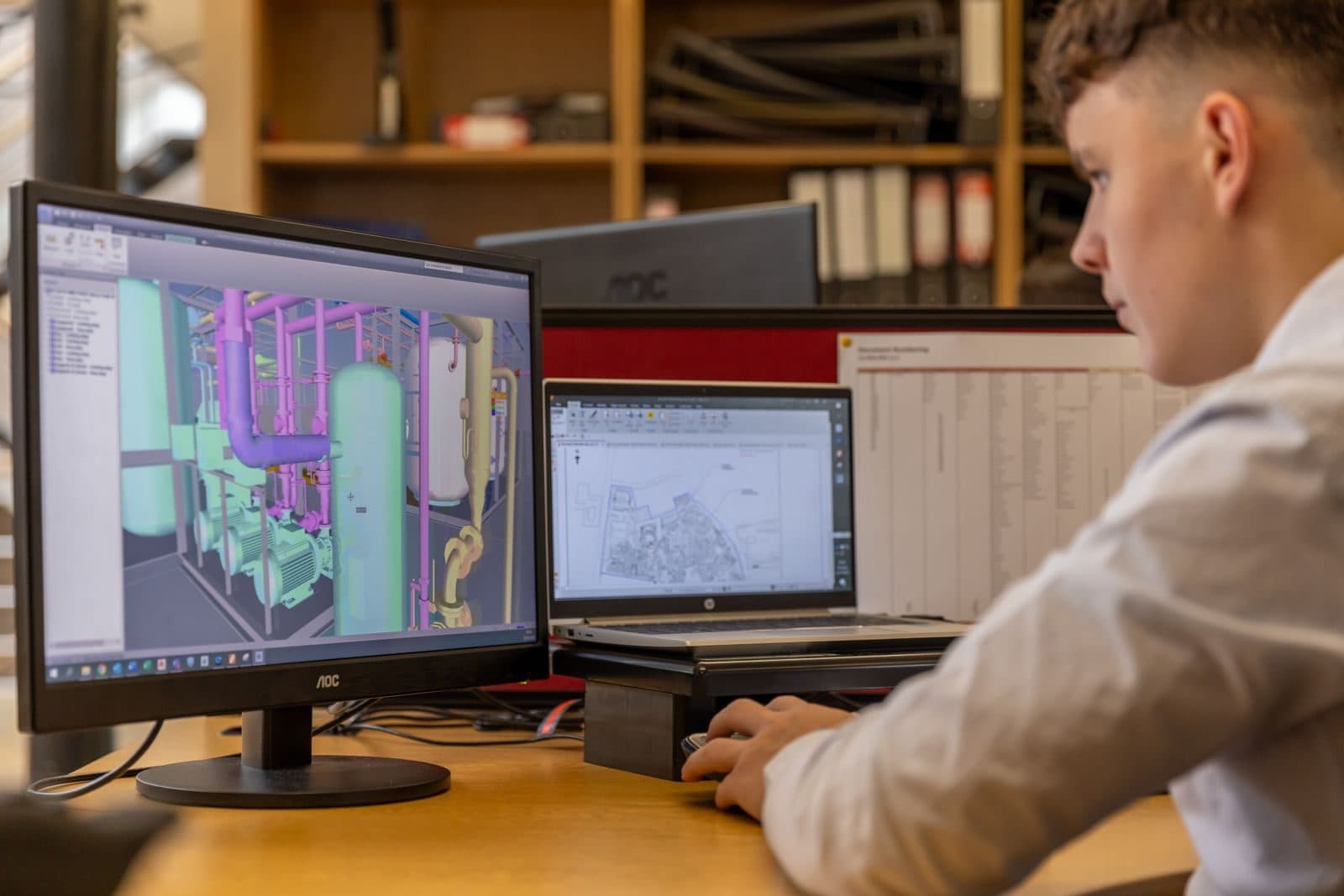
Sim, mas com condição. O Fusion (que a Autodesk hoje chama de Autodesk Fusion) tem uma versão para uso pessoal que não custa nada, só que ela vale para projetos domésticos e não comerciais de quem gera menos de US$ 1.000 de receita por ano, segundo a página brasileira da Autodesk lida em 16/10/2026. Se você modela pra imprimir em casa, ela serve. Se você imprime pra vender, essa licença não te cobre: a própria Autodesk diz que quem usa em projeto comercial tem que migrar pra assinatura paga. Pra quem vende e não quer pagar licença, os caminhos grátis são o FreeCAD e o Blender.
Os termos citados aqui foram lidos nas páginas oficiais em 16/10/2026.
Fusion 360 é grátis? A resposta curta
É grátis em uma versão específica: o Autodesk Fusion para uso pessoal. A página brasileira do produto, lida em 16/10/2026, descreve assim: "O Autodesk Fusion para uso pessoal é um CAD on-line gratuito para usuários não comerciais elegíveis, como uma assinatura de três anos". O nome "Fusion 360" ainda aparece no endereço do site e na busca, mas a marca nas páginas atuais é só "Autodesk Fusion".
Três pontos dessa frase pesam:
- Prazo. A Autodesk descreve a licença como uma assinatura de três anos (página em inglês e uma das respostas do FAQ brasileiro, lidas em 16/10/2026). Outra resposta do mesmo FAQ brasileiro fala em "1 anos", o que parece erro de tradução. Nenhuma das duas explica o que acontece no fim do prazo. Não conte com renovação automática sem ler o aviso na sua conta.
- Não comercial. É a condição que mais pega quem tem impressora pra ganhar dinheiro (próxima seção).
- Versão limitada. A Autodesk chama de "versão limitada que inclui funcionalidade básica para projetos de caráter doméstico". Não é o Fusion completo com outro preço.
Se a sua dúvida ainda é qual programa instalar primeiro, o Fusion não é o único CAD grátis. O comparativo de apps grátis pra modelagem 3D mostra Tinkercad, Onshape, Blender e FreeCAD lado a lado.
O que a licença pessoal permite (e o que não)
Pela página brasileira (16/10/2026), a versão pessoal inclui "ferramentas gratuitas de projeto e modelagem 3D baseadas na nuvem". Pra quem quer desenhar uma peça e mandar pro fatiador, a parte de modelagem é o que interessa, e ela está lá.
O que a mesma página proíbe, com todas as letras: uso em "empregos principais, ambientes empresariais ou treinamentos comerciais". Ou seja, não vale usar no trabalho, na empresa nem pra dar curso pago.
E o que vem limitado, na lista oficial:
- Funcionalidade CAM limitada (a parte de usinagem, que quase não importa pra quem só imprime).
- Gerenciamento de dados de usuário único.
- Projetos limitados de eletrônica e placa de circuito.
- Documentação e desenhos 2D limitados.
- Tipos de arquivo de importação e exportação limitados.
A tabela de comparação em inglês da Autodesk (lida em 16/10/2026) marca só na coluna da assinatura paga três linhas que interessam a quem imprime: "documentos ativos e editáveis ilimitados", "exportação de arquivo" e "compatível com impressão 3D" (Compatible for 3D printing). Essa última fica no grupo de documentação, e a página não explica o que ela cobre. A linha de manufatura aditiva FFF, por outro lado, vem marcada nas duas colunas. Ou seja, a versão pessoal tem limite de documentos ativos e de formatos; o teste do cubo, mais abaixo, confirma o que a sua conta exporta. O número exato de documentos não aparece nas páginas que lemos nesse dia, então não vamos chutar um. Abra a sua conta e veja quanto ela mostra.
| Item | Uso pessoal | Assinatura paga |
|---|---|---|
| Uso comercial | Não | Sim |
| Teto de receita | Menos de US$ 1.000 por ano | Sem teto |
| Documentos ativos e editáveis | Limitados | Ilimitados |
| Importação e exportação | Tipos limitados | Todos os tipos |
| Suporte | Só fórum | Telefone, e-mail, fórum e no programa |
Fonte: páginas de uso pessoal e de comparação da Autodesk, lidas em 16/10/2026.
Vende peça? Onde a licença pessoal acaba
Aqui está a parte que quase ninguém lê. A frase da Autodesk, na página brasileira (16/10/2026), é esta: "Os usuários com receita anual superior a US$ 1.000 ou que usam o Autodesk Fusion para projetos comerciais devem parar de usar o Autodesk Fusion para uso pessoal e fazer a conversão para assinatura do Autodesk Fusion."
Repare no "ou". São dois gatilhos separados:
- Receita acima de US$ 1.000 por ano.
- Projeto comercial, qualquer que seja o valor.
O segundo é o que importa pra quem tem impressora. Modelou um suporte no Fusion pessoal e vendeu a peça na feira, no Instagram ou na Shopee? Na leitura literal dos termos, aquele já é um projeto comercial, mesmo que tenha rendido pouco. Não existe uma "faixa grátis" de vendas até US$ 1.000: o teto de receita é uma condição a mais, não uma licença pra vender até ali.
O mesmo raciocínio vale pra quem pensa em vender o arquivo em vez da peça. Se você está decidindo entre os dois modelos, a conta de vender a peça pronta ou vender o STL mostra que o arquivo depende de saber modelar. E modelar pra vender, no Fusion, pede a licença paga.
Então, se a ideia é faturar, as opções honestas são:
- Assinar o Fusion. É o caminho que a Autodesk indica. O preço muda por país e por promoção, então confira na página de planos no dia.
- FreeCAD. O site oficial (lido em 16/10/2026) descreve o programa como "modelador 3D paramétrico de código aberto" e diz que ele não cobra licença ("no licensing fees"). Serve pro mesmo tipo de peça com medida que você faria no Fusion.
- Blender. A página de licença do Blender (lida em 16/10/2026) diz que você pode usar o programa "para qualquer propósito" e vender o que fez com ele. É melhor pra forma livre do que pra peça de encaixe (veja a comparação mais abaixo).
Um aviso sobre o Onshape, que aparece em toda lista de CAD grátis: o plano gratuito também é só pra uso não comercial, e a página de preços do Onshape (lida em 16/10/2026) avisa que todos os documentos desse plano ficam acessíveis ao público. Ele não resolve o problema de quem vende.
Se o negócio está crescendo a ponto de você pensar em licença paga, provavelmente também é hora de ler se você precisa de MEI ou CNPJ pra vender peça 3D.
Exportar STL ou 3MF do Fusion
A Autodesk tem um artigo de suporte só sobre isso ("How to export an STL/3MF file from Autodesk Fusion", datado de 24/04/2026). Ele mostra quatro caminhos; os três que importam dentro do programa são estes, com os nomes dos menus em inglês (o quarto é exportar pelo Fusion Team na web, com o arquivo enviado por e-mail):
- Salvar como malha. Na árvore de componentes à esquerda, clique com o botão direito no corpo ou componente, escolha Save As Mesh, selecione o formato e clique em OK.
- Comando 3D Print. Na aba Tools, abra o menu Make e clique em 3D Print. Selecione os corpos, desmarque a opção Send to 3D Print Utility e clique em OK. Se o botão OK ficar apagado depois de desmarcar, o artigo manda clicar ao lado de "Selection" e selecionar a peça de novo.
- Exportar pelo menu File. File, depois Export, escolha STL como tipo e clique em Export. Se o projeto tiver configurações, escolha Active Configuration na primeira aba. O artigo avisa que o arquivo passa por uma conversão na nuvem nessa etapa.
Esse artigo não separa o que vale pra versão paga e o que vale pra pessoal. Como a versão pessoal tem "tipos de arquivo de importação e exportação limitados", faça um teste antes de investir horas num projeto: desenhe um cubo, exporte em STL e abra no seu fatiador. Se o formato que você quer não aparecer na lista, você descobre isso no primeiro dia, e não com a peça pronta.
Dois cuidados na hora de abrir o arquivo no fatiador:
- Confira o tamanho. O STL não guarda unidade de medida, e o fatiador costuma assumir milímetros. Se a peça abrir minúscula ou gigante, o problema é escala, não defeito do modelo. O post do Blender pra impressão 3D explica esse erro em detalhe, e ele vale pra qualquer programa.
- STL ou 3MF. Os dois abrem nos fatiadores atuais, como o OrcaSlicer.
Fusion, Tinkercad ou Blender: qual pra cada caso
A escolha depende menos de "qual é melhor" e mais do tipo de peça e de se você vai vender ou não.
Tinkercad: a primeira peça
Roda no navegador e trabalha juntando formas simples. É o ponto de partida pra quem nunca modelou: uma plaquinha com nome, uma caixinha, um suporte reto. Quando a peça precisa de encaixe preciso ou de medidas que mudam juntas, ele começa a ficar curto. Se for vender o que fez nele, leia os termos de uso do Tinkercad antes, como vale pra qualquer programa.
Fusion pessoal: peça com medida, pra uso próprio
É CAD de verdade: você desenha com cota, muda uma medida e o resto acompanha. Faz sentido pra peça que encaixa em outra, como tampa, suporte de parede, caixa com dobradiça ou peça de reposição pra consertar algo em casa. Desde que fique em casa.
FreeCAD: o mesmo tipo de peça, liberado pra vender
Também é paramétrico e não cobra licença. A interface assusta mais no começo, mas é o CAD grátis que não trava quem quer transformar a impressora em renda.
Blender: forma livre e conserto de STL
Personagem, miniatura, vaso orgânico, busto, ajuste de um STL baixado. Peça de encaixe dá pra fazer, mas dá mais trabalho do que num CAD. O guia do Blender linkado acima mostra quando ele é a escolha certa e quando é melhor ir pro CAD.
Resumo rápido:
- Nunca modelou e quer imprimir algo simples hoje: Tinkercad.
- Peça de encaixe, só pra uso próprio: Fusion pessoal ou FreeCAD.
- Peça de encaixe que você vai vender: FreeCAD ou Fusion pago.
- Forma orgânica, personagem ou ajuste de STL: Blender.
Cuidado com 'Fusion completo grátis'
Quem digita "fusion 360 grátis" no Google vê "completo" entre as sugestões (conferido em 16/10/2026). Não existe Fusion completo de graça fora dos canais da Autodesk. Arquivo de "versão completa liberada" em site de download é cópia pirata, e instalador modificado pode trazer vírus junto com o programa. É o mesmo cuidado que vale pra arquivo 3D: quem já leu sobre onde baixar STL grátis sem vírus sabe que "grátis" de fonte desconhecida costuma cobrar depois.
Os caminhos gratuitos e legais, pela própria Autodesk (páginas lidas em 16/10/2026):
- Uso pessoal, com as regras acima, pela página oficial do Autodesk Fusion para uso pessoal.
- Avaliação gratuita da versão completa, oferecida na mesma página ("Experimente a funcionalidade completa gratuitamente"). É uma avaliação de 30 dias, segundo a mesma página: serve pra testar, não pra usar sem prazo.
- Plano educacional, que segundo a Autodesk dá acesso gratuito aos programas pra estudantes e educadores de escolas elegíveis, pela página de estudantes e educadores.
Se nenhum desses encaixa no seu caso e você quer CAD grátis sem condição de uso, o FreeCAD continua sendo a resposta.
🔥 As promoções de impressora e filamento chegam primeiro no grupo
Procurando os arquivos? 2.000+ STL grátis no Telegram
Em resumo
O Fusion pessoal é uma boa porta de entrada pra CAD se você imprime pra você: a tampa que sumiu, a peça que quebrou. Pra quem vende, não serve, porque, pelos termos, projeto comercial fica de fora mesmo abaixo de US$ 1.000. Aí é assinatura paga, FreeCAD (peça com medida) ou Blender (forma livre). E, antes de tudo, releia a página da Autodesk no dia em que for se cadastrar: no dia em que este texto foi escrito, a própria página dela trazia dois prazos diferentes.
Fotos: ThisIsEngineering, Tima Miroshnichenko e Thirdman / Pexels.
Ruan — Tamo Tudo 3D
Sou o Ruan, de Contagem/MG. Imprimo em 3D desde março de 2026 nas minhas Anycubic Kobra S1, Kobra 3 V2 e Kobra X. Os custos, tempos e margens que você lê aqui vêm da bancada real — medidos na mão, não de teoria.
@tamotudo3d⚡ O grupo ao vivo
3.612 modelos 3D curados · 7 novos nas últimas 24h
Atualizado há 4 horas
Promoção de impressora e filamento? Chega primeiro no grupo
Quando cai o preço de uma impressora ou o filamento entra em queima de estoque, a gente avisa no grupo do WhatsApp. Costuma durar poucas horas.
Entrar no grupo do WhatsAppQuer os arquivos? 2.000+ STL grátis no Telegram · @tamotudo3d no Instagram