Como Editar Arquivo STL: Grátis, Online e Sem Saber Modelar
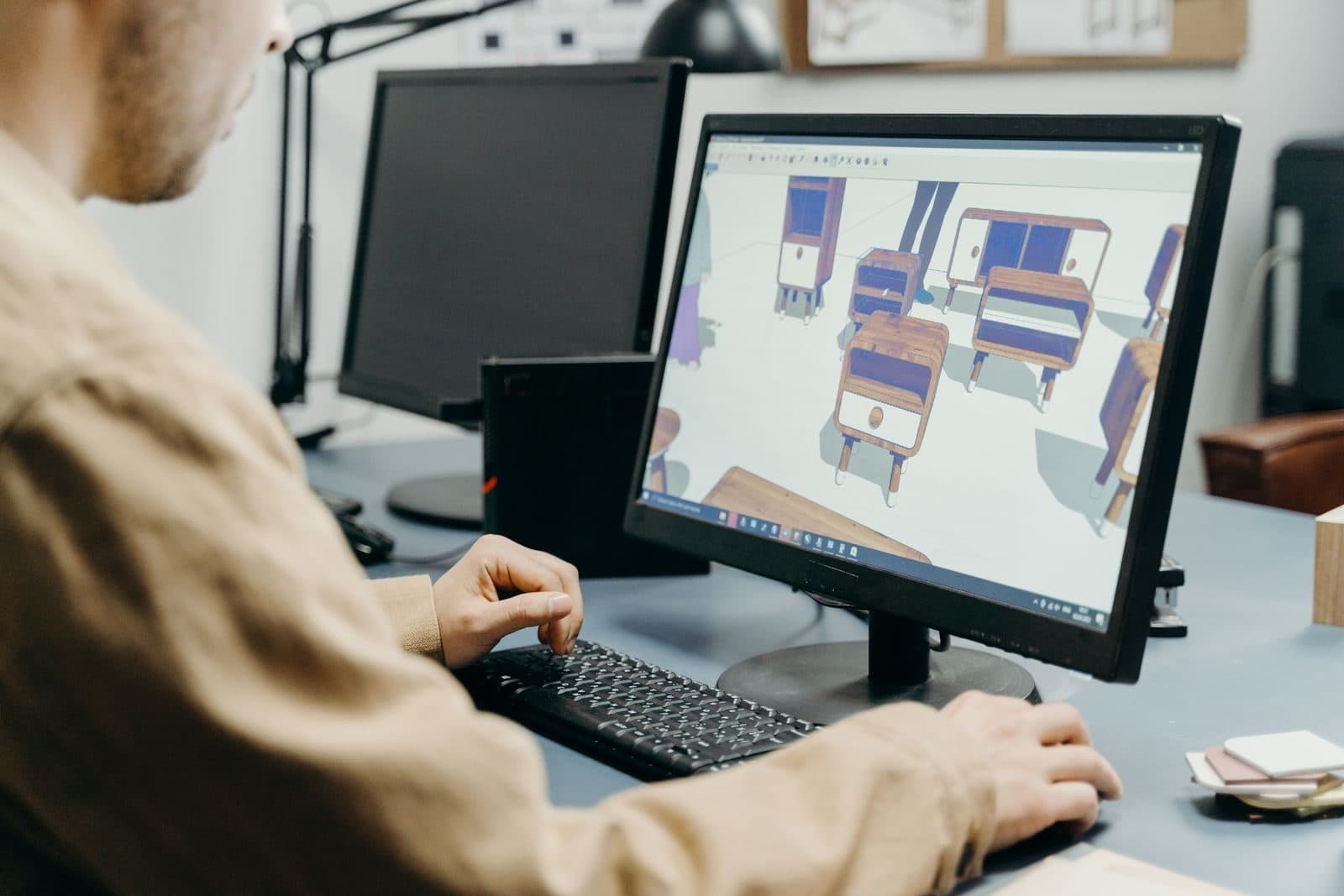
Dá pra editar um STL de graça e sem saber modelar, desde que a mudança seja simples. Aumentar, diminuir e cortar em partes você faz no próprio fatiador (o OrcaSlicer, por exemplo), sem mexer no arquivo. Furar, juntar duas peças ou escrever um nome você faz no Tinkercad, que roda no navegador e importa STL com menos de 25 MB. Consertar arquivo com erro começa no próprio fatiador e, se não resolver, passa pro Blender ou pro MeshLab, os dois de código aberto. O que fica difícil é mudar uma medida exata dentro da peça: aí vale mais procurar o arquivo original do autor do que brigar com o STL.
Antes de abrir qualquer programa, descubra o que você quer mudar. A ferramenta certa depende da tarefa, não do arquivo.
Dá pra editar STL? Depende do que você quer mudar
Quem baixa um modelo quase sempre quer uma coisa só: deixar maior, caber na mesa, ganhar um furo pra chaveiro, levar o nome de alguém. Cada uma dessas tarefas tem um caminho mais curto.
| O que você quer | Onde fazer | Precisa saber modelar? |
|---|---|---|
| Aumentar ou diminuir | Fatiador (ferramenta Escala) | Não |
| Cortar em partes | Fatiador (ferramenta Cortar) | Não |
| Furar, juntar peças, escrever nome | Tinkercad ou o próprio fatiador | Quase nada |
| Consertar malha com erro | Fatiador, Blender ou MeshLab | Pouco |
| Mudar um detalhe do desenho (rosto, dobra, textura) | Blender | Sim, e leva tempo |
Aumentar, diminuir e cortar: faça no fatiador, não no arquivo
Mudar o tamanho não exige editar o STL. Você abre o arquivo no fatiador, muda a escala e fatia. O arquivo original continua intacto no seu computador.
No OrcaSlicer, a página "Object Manipulation" da wiki oficial (atualizada em 13/01/2026, lida em 22/10/2026) descreve a ferramenta Scale com três opções:
- Escala: muda o tamanho em porcentagem. 200% deixa a peça com o dobro de cada medida.
- Tamanho: você digita a medida final em milímetros. É o jeito certo quando a peça precisa encaixar em algo.
- Escala uniforme: mantém a proporção. Desligue só se quiser esticar a peça num eixo, por exemplo deixar um suporte mais alto sem engordar.
Os nomes em português são os do arquivo de tradução do OrcaSlicer 2.4.2 no GitHub (lido em 22/10/2026). Se o seu Orca está em inglês, aparecem como Scale, Size e Uniform scale.
Um cuidado: escala mexe em tudo junto. Um furo de parafuso de 3 mm vira 6 mm se você dobrar a peça. Se a peça tem encaixe, rosca ou furo com medida, aumentar o modelo inteiro estraga o encaixe. Nesse caso, o problema é de edição de verdade (ou de arquivo original, mais abaixo).
Cortar em partes também é trabalho do fatiador. A wiki do OrcaSlicer descreve a ferramenta Cortar como a forma de dividir o modelo em partes menores pra imprimir ou montar com mais facilidade. Serve pra peça que não cabe na mesa ou pra separar um modelo que imprime melhor deitado em dois pedaços.
Furar, juntar e pôr nome: Tinkercad no navegador
Aqui sim você muda a forma da peça. O caminho mais fácil pra quem nunca modelou é o Tinkercad, da Autodesk. O rodapé do próprio site o descreve como um aplicativo web gratuito: ele roda no navegador, sem instalar nada.
A ajuda oficial, no artigo "Importing 3D models" (lido em 22/10/2026), explica o essencial:
- Importe o arquivo. No espaço de design 3D, clique em Import e escolha um STL ou OBJ. A ajuda avisa que o modelo precisa ter menos de 25 MB.
- Ajuste a escala antes de carregar. Antes de entrar no espaço de trabalho, o Tinkercad deixa você conferir a escala de importação.
- Use a peça como bloco. O modelo importado vira uma forma sólida, que você move, redimensiona ou transforma em furo. Ele não pode ser desagrupado em partes separadas.
Depois disso, o Tinkercad funciona por soma e subtração de formas. Segundo o artigo "Union Group" da mesma ajuda, quando você seleciona duas ou mais formas e agrupa (Ctrl+G), as formas sólidas somam material e as formas do tipo furo tiram material. A ajuda "Basic hole shapes" lembra que qualquer forma pode virar furo no painel de propriedades.
Na prática, cada tarefa fica assim:
- Furo pra chaveiro: coloque um cilindro, troque pra furo, posicione onde quer o buraco e agrupe com a peça.
- Juntar duas peças: importe as duas, encoste uma na outra (um pouco sobreposta) e agrupe.
- Escrever nome: a forma Texto, segundo a ajuda "Text shape", recebe uma linha de texto no painel de propriedades e deixa escolher a fonte. Texto sólido em cima da peça fica em relevo; texto como furo fica gravado.
Pra levar de volta pro fatiador, use Export. A ajuda "Exporting 3D models for 3D Printing" lista OBJ, STL e GLTF como formatos, e avisa que tudo sai agrupado numa peça só.
E se o STL passar de 25 MB? O OrcaSlicer tem a opção Simplificar modelo (clique com o botão direito no objeto), que reduz o número de triângulos. A wiki do Orca, na página "STL Transformation", avisa que simplificar demais faz perder detalhe. Use com moderação, confira a peça e exporte de novo em STL pelo menu Arquivo > Exportar (o caminho está na página "Import and Export" da wiki, atualizada em 14/10/2026).
Já usa o OrcaSlicer? Dá pra fazer parte disso sem sair dele. A wiki descreve a ferramenta Relevo (Emboss), que cria texto 3D em relevo ou gravado numa superfície, e a Malha booleana, que une, subtrai ou cruza peças. A subtração é justamente a operação de abrir furo. O Tinkercad continua mais fácil pra quem quer montar a peça vendo forma por forma.
Procurando "editar STL online", você também acha o STL Studio, editor de um desenvolvedor brasileiro divulgado no TabNews. Estava no ar em 22/10/2026, na versão 0.7, com booleana, texto 3D, exportação em STL e um plano PRO pago. É um projeto pequeno e novo; o Tinkercad tem a Autodesk por trás.
Consertar arquivo com erro: Blender e MeshLab
Às vezes o problema não é a forma, é o arquivo quebrado: buraco na malha, triângulo virado, pedaço solto. O fatiador reclama, a pré-visualização sai com falha, a peça imprime com buraco.
Primeiro, tente no próprio fatiador. A wiki do OrcaSlicer (página "STL Transformation", atualizada em 13/10/2026) descreve o Corrigir modelo: botão direito no objeto. Ele fecha buracos e rachaduras, desvira triângulos invertidos, remove triângulos duplicados e pedaços que não fecham volume. A mesma página marca como novidade o conserto funcionar em Windows, macOS e Linux, disponível nas versões depois da 2.4.2 e nas versões de teste (nightly). A estável mais recente é a 2.4.2, de 07/07/2026 (página de lançamentos no GitHub). Dependendo do sistema, a opção pode ainda não aparecer pra você.
Se não resolver, o Blender. O Blender é gratuito e de código aberto (blender.org, lido em 22/10/2026). Pra impressão 3D, a peça-chave é a extensão 3D Print Toolbox. Na página oficial de extensões (lida em 22/10/2026), ela está na versão 1.5.0, de 19/10/2026, funciona do Blender 4.2 LTS em diante e é gratuita (licença GPL). Ela analisa a malha atrás de geometria ruim e corrige com o Make Manifold; também escala a peça pra caber num tamanho máximo e exporta em STL. O passo a passo completo, com instalação e unidades, está no post de Blender para impressão 3D.
A alternativa mais leve: MeshLab. A página oficial (lida em 22/10/2026) descreve o MeshLab como um sistema de código aberto pra editar, limpar, reparar e converter malhas de triângulos, usado também pra preparar modelos pra impressão 3D. A versão mais recente listada é a 2025.07, de 09/09/2025, pra Windows, macOS e Linux. Pra mudar a forma da peça, o Tinkercad ou o Blender rendem mais.
📲 Pega os STL grátis (com anti-vírus) no nosso canal
Só quer as promoções? entra no grupo do WhatsApp
Por que STL é chato de editar (e quando procurar o original)
O STL não guarda "uma peça com medidas". A wiki do OrcaSlicer (página "Import and Export", lida em 22/10/2026) descreve o formato como a superfície do objeto feita de facetas triangulares. Ou seja: só a casca, desenhada com triângulos colados. Não existe dentro dele a informação "este furo tem 5 mm" ou "esta parede tem 2 mm". Existe só uma lista de triângulos.
É por isso que mudar uma medida no meio da peça é chato. Num programa CAD, o autor desenhou um furo e pode digitar outro diâmetro. No STL, o furo é só um monte de triângulos em volta de um vazio. Pra mudar, você precisa tapar o furo antigo e abrir um novo, ou empurrar triângulos na mão.
A wiki do OrcaSlicer resume o problema em duas páginas. Na "Import and Export": se o modelo nasceu num programa CAD (o exemplo citado é o Fusion 360), o STL pode não carregar todos os detalhes do projeto. Na "STL Transformation": o STEP traz uma malha de mais qualidade, mais próxima do desenho original.
Por isso, antes de passar uma hora editando, procure:
- O STEP ou o arquivo do programa do autor. Alguns modelos funcionais vêm com STEP junto. Com ele, você muda a medida num programa CAD em vez de remendar triângulos.
- O 3MF. Segundo a mesma wiki, ele pode trazer junto as configurações de impressora, material e processo de quem preparou o modelo.
- Um remix. Se você quer "a mesma peça com furo maior", alguém pode já ter feito. Procure "remix" na página do modelo ou na busca do site. O post sobre onde baixar STL grátis com segurança lista os repositórios com moderação.
- O próprio autor. Perguntar nos comentários do modelo não custa nada.
Se a ideia é aprender a modelar do zero em vez de remendar arquivo dos outros, a lista de apps grátis de modelagem 3D pra iniciante compara as opções.
Editou o modelo de outra pessoa? Olhe a licença
Imprimir uma versão editada pra você mesmo é uma coisa. Postar o arquivo editado num site ou vender a peça é outra, e depende da licença que o autor escolheu.
Pela página das licenças Creative Commons (lida em 22/10/2026), três siglas mudam tudo:
- ND (sem derivados): não é permitido criar ou compartilhar versão adaptada. Você pode editar pra uso próprio, mas não pode distribuir o arquivo modificado.
- SA (compartilha igual): a versão modificada tem que sair com a mesma licença.
- NC (não comercial): só uso não comercial. Editar não tira essa trava.
O que cada sigla permite na hora de vender está destrinchado no post posso vender peça de STL grátis?.
Perguntas frequentes
Dá pra editar STL online, sem instalar nada?
Dá. O Tinkercad roda no navegador e importa STL e OBJ com menos de 25 MB, segundo a ajuda oficial. Ele cobre furo, texto e união de peças.
Dá pra editar STL com IA?
Ferramentas como o Meshy AI geram um modelo novo a partir de texto ou imagem. Isso é diferente de mudar uma medida no seu arquivo. Pra mudança com medida, como furo de 5 mm ou nome numa placa, o caminho seguro continua sendo Tinkercad ou fatiador.
O Meshmixer ainda existe?
Existe. A página dele no marketplace da Autodesk (lida em 22/10/2026) lista o programa como gratuito, na versão 3.5.0, com última atualização em 06/01/2025. Ele tem reparo e booleana, mas Blender e MeshLab receberam versão mais recente.
Dá pra transformar STL em arquivo de CAD editável?
Até dá pra importar, mas ele continua sendo uma casca de triângulos, sem as medidas do projeto. Pra peça com medida, procurar o STEP do autor costuma ser mais rápido.
Fotos: cottonbro studio e Steve A Johnson / Pexels.
Ruan — Tamo Tudo 3D
Sou o Ruan, de Contagem/MG. Imprimo em 3D desde março de 2026 nas minhas Anycubic Kobra S1, Kobra 3 V2 e Kobra X. Os custos, tempos e margens que você lê aqui vêm da bancada real — medidos na mão, não de teoria.
@tamotudo3d⚡ O grupo ao vivo
3.629 modelos 3D curados · 11 novos nas últimas 24h
Atualizado há 5 horas
Promoção de impressora e filamento? Chega primeiro no grupo
Quando cai o preço de uma impressora ou o filamento entra em queima de estoque, a gente avisa no grupo do WhatsApp. Costuma durar poucas horas.
Entrar no grupo do WhatsAppQuer os arquivos? 2.000+ STL grátis no Telegram · @tamotudo3d no Instagram