OrcaSlicer Network Plugin vs Cabo USB: Qual é Mais Confiável Para Iniciantes?
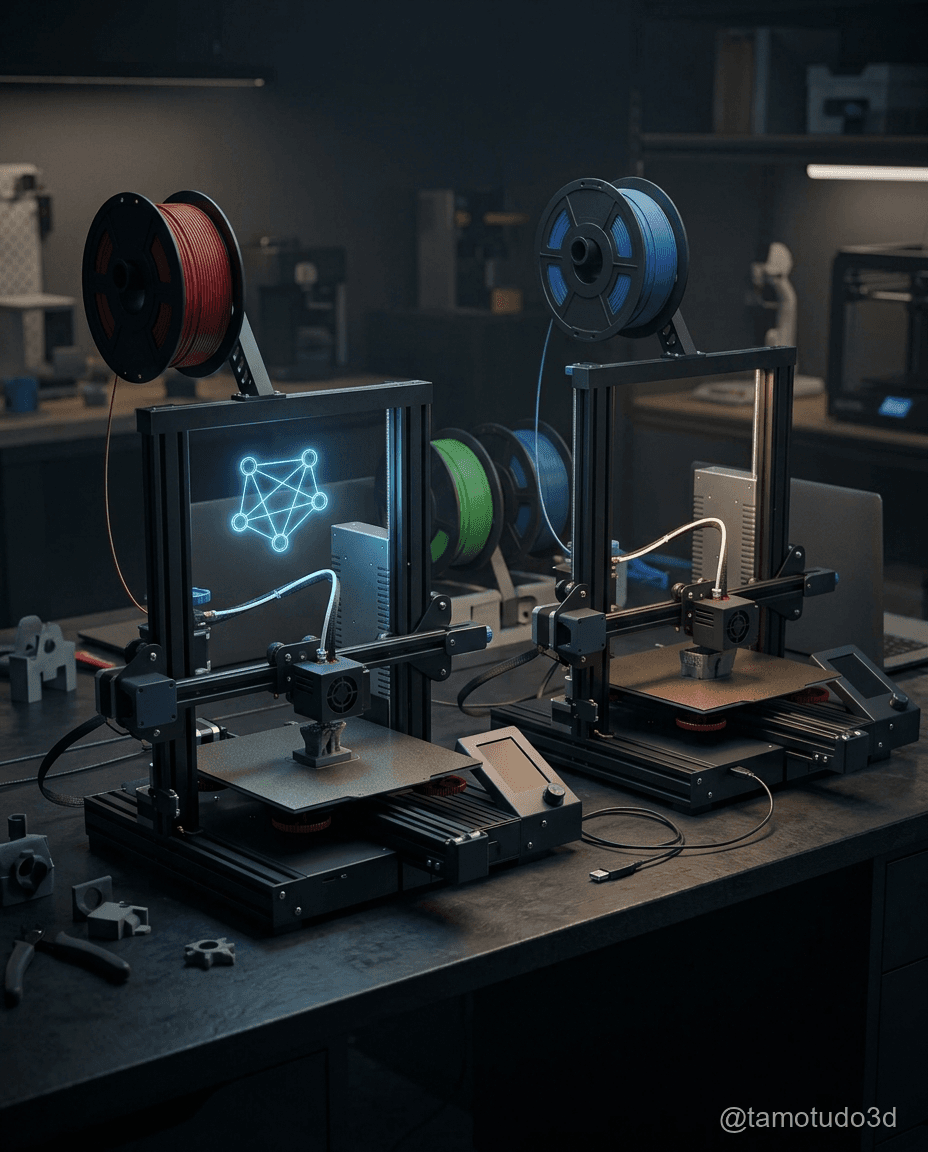
Se você está começando na impressão 3D, uma dúvida comum é sobre a melhor forma de enviar arquivos para a impressora: usar o OrcaSlicer Network Plugin ou o tradicional cabo USB. Ambos têm vantagens e limitações, e neste artigo vamos destrinchar os pontos mais importantes, trazendo uma análise prática e comparativa para você escolher a melhor opção de acordo com seu perfil.
Introdução
A impressão 3D evoluiu muito nos últimos anos, e com isso surgiram métodos modernos de transmissão de arquivos, como o envio via Wi-Fi pelo OrcaSlicer Network Plugin (gratuito, opensource), que permite mandar o gcode direto pra impressora sem precisar deixar o PC ligado durante toda a impressão. Por outro lado, o método tradicional via cartão SD inserido na porta USB da impressora ainda é amplamente usado pela simplicidade e robustez. Entender a diferença entre essas duas abordagens ajuda iniciantes a evitar frustrações, especialmente ao usar impressoras como a Kobra S1 Combo na Shopee ou a Kobra 3 V2 na Shopee.
Dados Principais
OrcaSlicer Network Plugin
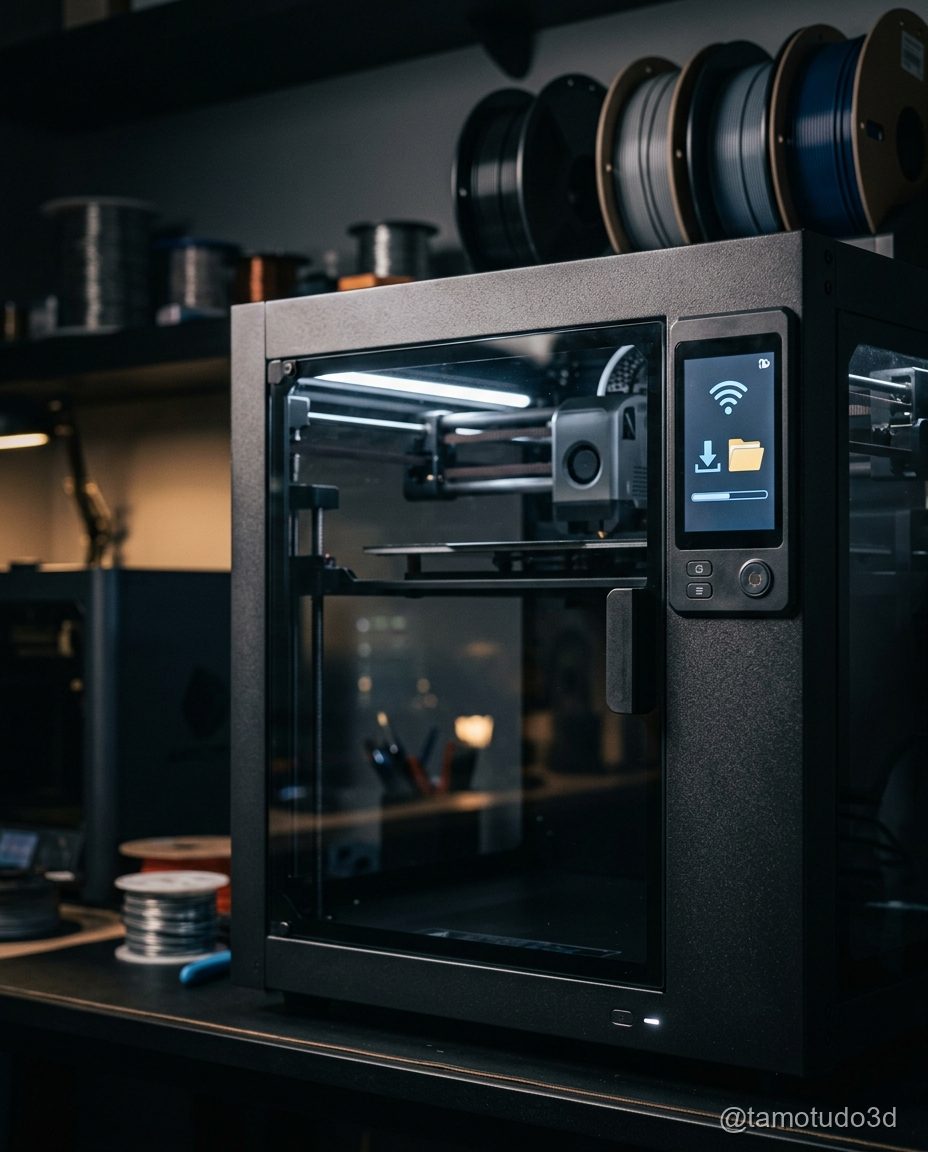
O OrcaSlicer Network Plugin é um módulo nativo do OrcaSlicer (opensource, gratuito) que permite transmitir arquivos via rede Wi-Fi para impressoras compatíveis. Pras Kobra, é necessário firmware Anycubic 2.5.9.9 ou superior, que ativa o suporte nativo. Alguns pontos importantes:
- Custo: R$0. OrcaSlicer e o plugin são opensource e gratuitos.
- Setup: ~5 minutos. Instala OrcaSlicer 2.3.2, adiciona a impressora pelo IP local e pronto.
- Tempo de envio: depende do tamanho do gcode (50-200 MB típico) e da Wi-Fi. Em rede 2.4 GHz estável fica em segundos a poucos minutos.
- Vantagens: sem cabo físico, sem PC ligado durante a impressão, fluxo rápido pra ajustes e re-prints, monitoramento via câmera da Kobra 3 V2 (720p integrada).
- Limitações: depende de Wi-Fi estável; se cair no meio do envio, precisa retransmitir; alguns ambientes corporativos bloqueiam rede local.
Essa solução é ideal para quem quer praticidade e faz várias iterações por dia (slice, envia, ajusta, slice de novo). Pra iniciantes que querem começar com impressoras como a Kobra 3 V2 na Shopee, o Network Plugin oferece um workflow muito mais ágil — vale o esforço de configurar a Wi-Fi de forma estável.
Cartão SD via porta USB
O método tradicional na Kobra é gravar o gcode num cartão microSD (incluso no kit) e plugar a chave SD-USB na porta USB-A da frente da impressora. Principais características:
- Custo: R$0 (cartão SD + adaptador vêm no kit Kobra). Cartões extras de 16-32 GB custam R$25-50 na Shopee.
- Confiabilidade: total — uma vez gravado, o arquivo está local, sem risco de queda de Wi-Fi durante a impressão.
- Tempo de transferência: depende do leitor de cartão do PC, mas tipicamente 30 segundos a 2 minutos pra arquivos de 50-200 MB.
- Vantagens: simples, robusto, funciona offline, ótimo pra impressões longas (24h+) onde estabilidade é crítica.
- Limitações: precisa fisicamente trocar o cartão entre PC e impressora a cada envio, sem feedback de progresso direto no PC, não tem controle remoto.
O cartão SD via USB é perfeito pra iniciantes que querem baixo custo e estabilidade máxima, sem se preocupar com Wi-Fi caindo no meio de uma impressão de 30 horas.
Análise Comparativa
Diferença na prática
- OrcaSlicer Network: Permite enviar trabalhos rapidamente sem deixar o PC ligado durante a impressão, monitora via câmera da impressora (na Kobra 3 V2). O tempo de IMPRESSÃO em si não muda — só o tempo de transferência inicial pode variar com a Wi-Fi.
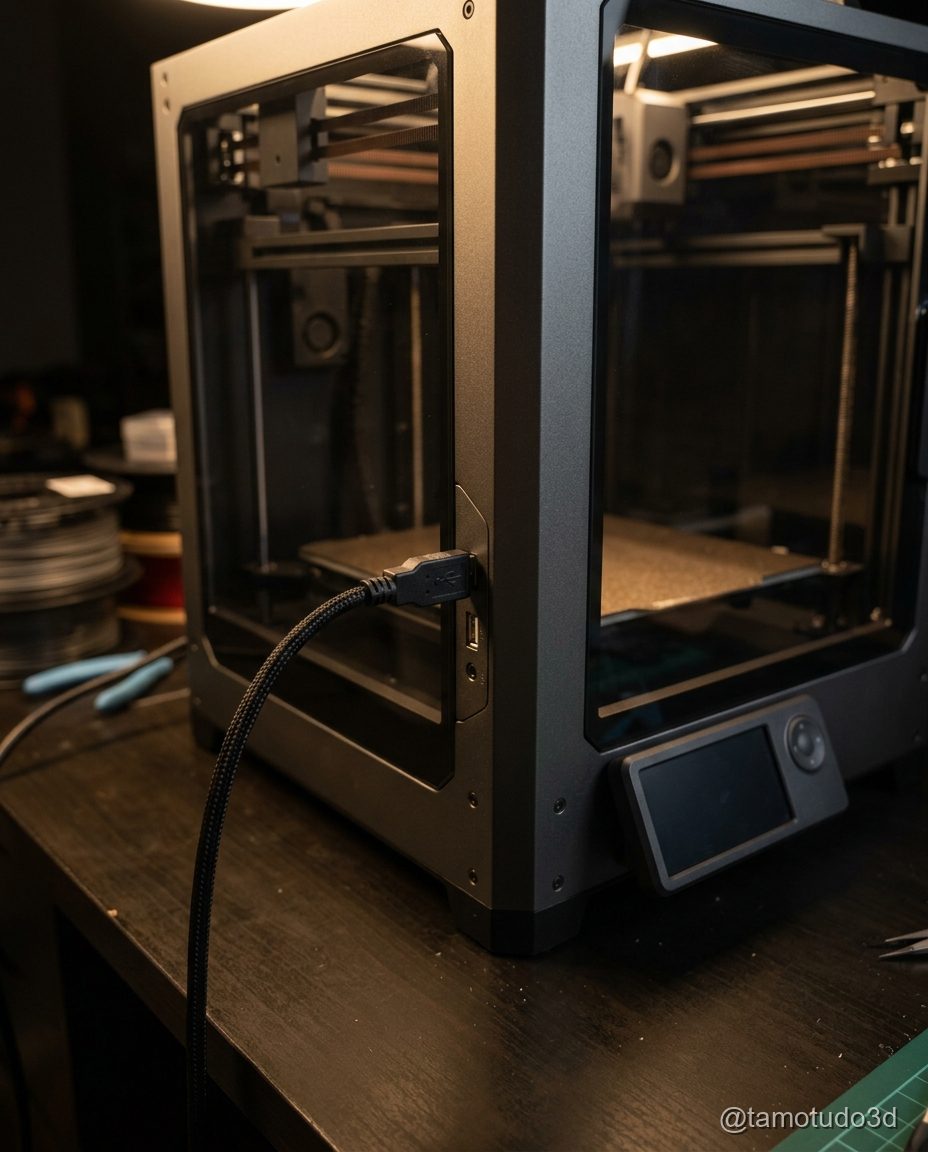
- Cartão SD via USB: Mantém o envio totalmente offline e previsível, sem nenhum risco de interrupção por Wi-Fi. Exige plugar e desplugar o cartão fisicamente a cada envio.
Se você imprime modelos pequenos e médios, a diferença de tempo é quase imperceptível. Para impressões longas e trabalhos simultâneos, o OrcaSlicer oferece conveniência, enquanto o USB garante robustez.
Preço e custo-benefício
Em termos financeiros:
- OrcaSlicer Network Plugin: R$0 — opensource, gratuito. Custo = nada, só tempo pra configurar Wi-Fi.
- Cartão SD via USB: R$0 (kit Kobra já inclui). Cartão extra de 32 GB se quiser ter sobrando: R$25-50.
Os dois métodos são gratuitos. A diferença está em conveniência (Network) vs robustez offline (SD).
O custo do OrcaSlicer pode ser compensado para quem faz muitas impressões ou quer recursos de monitoramento remoto, enquanto o USB é a opção mais econômica e confiável para quem busca simplicidade.
Integração com impressoras e filamentos
Ambas as opções funcionam bem com Kobra S1 Combo ou Kobra 3 V2 Combo, e não afetam a qualidade da impressão com PLA, PETG ou filamentos Voolt3D (PLA Voolt3D na Shopee, PLA Troca de Cor Voolt3D na Shopee). Para quem busca imprimir modelos complexos ou em lotes, o OrcaSlicer pode trazer vantagens na gestão de trabalhos, mas o USB garante estabilidade constante.
Troubleshooting e dicas práticas
- OrcaSlicer: certifique-se de ter uma rede estável e roteador próximo; mantenha firmware da impressora atualizado; use perfis compartilhados da comunidade brasileira para facilitar a configuração.
- USB: prefira cabos de qualidade para evitar perda de conexão; verifique compatibilidade com portas USB do seu computador; mantenha o driver atualizado.
Para iniciantes, conhecer 5 sinais que um modelo 3D vai dar problema antes de imprimir ajuda a evitar desperdício de tempo e material, independente do método de envio.
Conclusão
A escolha entre OrcaSlicer Network Plugin e cartão SD via USB depende do perfil do usuário:
- Praticidade, várias iterações por dia: OrcaSlicer Network Plugin (Wi-Fi estável obrigatória).
- Estabilidade total e impressões longas: Cartão SD via porta USB.
- Wi-Fi instável ou ambiente sem rede: SD via USB é a melhor escolha — funciona 100% offline.
Se você está começando, o cartão SD via USB continua sendo o método mais simples e confiável — zero configuração, zero risco. Mas se sua prioridade é agilidade no fluxo (slice → envia → ajusta → slice de novo várias vezes por dia), o OrcaSlicer Network Plugin economiza muito tempo.
Para quem deseja aprofundar nos ajustes e configurações avançadas, confira também o nosso post sobre OrcaSlicer 2.3: 5 Configurações Avançadas Que Iniciantes Não, e para otimizar custos, veja Quanto Custa Imprimir 100 Brindes Personalizados?.
No final das contas, a resposta é clara: duas opções, uma escolha baseada no seu estilo de impressão. Compartilhe nos comentários qual método você prefere e quais desafios encontrou na hora de enviar seus arquivos para impressão!
Ruan — Tamo Tudo 3D
Sou o Ruan, de Contagem/MG. Imprimo em 3D desde março de 2026 nas minhas Anycubic Kobra S1, Kobra 3 V2 e Kobra X. Os custos, tempos e margens que você lê aqui vêm da bancada real — medidos na mão, não de teoria.
@tamotudo3d⚡ O grupo ao vivo
3.101 modelos 3D curados · 2 novos nas últimas 24h
Atualizado há 3 horas
Modelos 3D pra imprimir grátis
Catálogo curado de modelos 3D STL grátis. Verificação de vírus em cada arquivo antes de publicar.
![Modelo 3D naruto chibi ams no ams20260821 1 udx3hg [OS 68E5D449F544]](/modelos-fotos/9216b820ea2b4ce2.jpg)

Promoção de impressora e filamento? Chega primeiro no grupo
Quando cai o preço de uma impressora ou o filamento entra em queima de estoque, a gente avisa no grupo do WhatsApp. Costuma durar poucas horas.
Entrar no grupo do WhatsAppQuer os arquivos? 2.000+ STL grátis no Telegram · @tamotudo3d no Instagram