Como Fazer Chaveiro com Nome na Impressora 3D (OrcaSlicer)
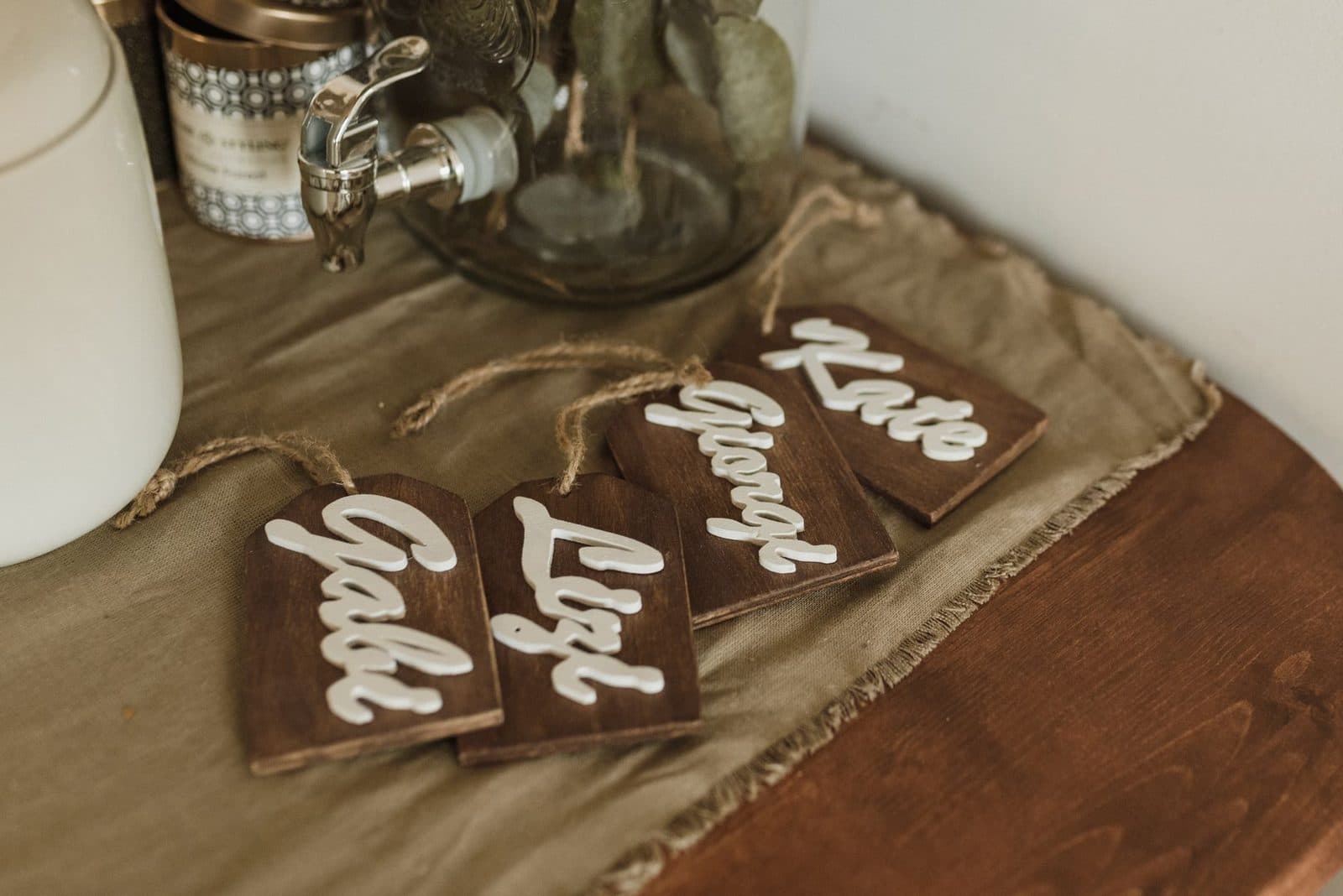
Pra fazer chaveiro com nome na impressora 3D você não precisa de programa de modelagem: o próprio OrcaSlicer escreve o nome em cima de uma plaquinha. Você abre a base, clica com o botão direito nela, escolhe "Adicionar peça" e depois "Texto", digita o nome e escolhe fonte, altura e profundidade. O nome vira uma peça separada dentro do mesmo objeto, e é isso que abre as duas saídas pra cor: com ACE Pro, você manda aquela peça pra outro filamento; com uma cor só, dá pra pausar na primeira camada das letras e trocar o rolo com a mão, se a sua máquina obedecer a pausa (teste antes, ver abaixo). Antes de imprimir o lote, imprima um e confira letra, acento, furo da argola, troca de cor e o topo das letras.
De onde vêm os nomes dos menus: a wiki oficial do OrcaSlicer tem uma frase só sobre essa ferramenta (lida em 30/09/2026). Os nomes de botão abaixo saíram do código e da tradução em português do OrcaSlicer 2.3.2, e continuam iguais na 2.4.2 (conferido no GitHub em 30/09/2026). Em outra versão, algum nome pode mudar.
O que você precisa: modelo base, fonte e o OrcaSlicer
A base. É a plaquinha onde o nome vai. Tem dois jeitos de conseguir:
- Baixar pronta. Base de chaveiro (retângulo, oval, formato de coração, com o furo já feito) é fácil de achar nos repositórios de STL gratuitos. Só confira se a face de cima é plana, porque é ali que o nome vai assentar.
- Montar no próprio Orca. Clicando com o botão direito na área vazia da mesa aparece "Adicionar Primitivo", com formas prontas como "Disco", "Cilindro" e "Cubo". Um disco ou um cubo com a altura (eixo Z) reduzida já vira plaquinha. O furo da argola sai do mesmo jeito que o nome: botão direito na base, "Adicionar peça negativa" e "Cilindro", posicionado perto da borda. Confira na pré-visualização se o furo atravessa a base de cima a baixo; se o cilindro ficar mais baixo que a base, o furo sai cego.
A fonte. A ferramenta de texto lista as fontes instaladas no seu computador (no código, ela pede a lista ao sistema). Então, se você quer uma fonte decorativa, instale no Windows antes de abrir o fatiador. Fonte muito fina ou cheia de enfeite é bonita na tela e ruim na peça, e isso aparece no teste do fim do post.
O OrcaSlicer com o perfil da sua máquina. Na lista de perfis da Anycubic da versão 2.3.2 (lista de perfis do Orca no GitHub, lida em 30/09/2026) existem a Kobra S1 e a Kobra 3. A Kobra 3 V2 não aparece com esse nome, e o mais próximo é o perfil da série Kobra 3. A Kobra X não está na 2.3.2: o perfil dela entrou na 2.4.0, release oficial de 20/06/2026 (conferido no GitHub em 30/09/2026). Se você ainda não configurou o Orca, o guia do OrcaSlicer para iniciantes cobre instalação e perfil. E se está em dúvida entre ele e o fatiador da própria Anycubic, a comparação está em OrcaSlicer vs Anycubic Slicer Next.
O OrcaSlicer derivou do Bambu Studio, por isso muito tutorial de chaveiro com nome é do Bambu; os menus abaixo são os do Orca.
📲 Pega os STL grátis (com anti-vírus) no nosso canal
Só quer as promoções? entra no grupo do WhatsApp
Passo a passo: escrever o nome com a ferramenta de texto
Com a base na mesa:
- Selecione a base na mesa ou na lista de objetos da barra lateral.
- Botão direito na base, "Adicionar peça" e depois "Texto". (Com a interface em inglês: "Add part" e "Text".) Esse caminho cria o nome já como parte do objeto, e não como objeto solto.
- A janela da ferramenta de texto abre. No Orca em português a ferramenta se chama "Relevo" (em inglês, "Emboss"). No topo tem uma caixa de texto: apague o que vier escrito e digite o nome.
- Ajuste as três opções principais. "Fonte" escolhe o desenho da letra. "Altura" é o tamanho da linha de texto, de cima a baixo. "Profundidade" é o quanto a letra avança pra fora da base (ou pra dentro, no caso do gravado).
- Posicione o nome. Arraste o texto sobre a face de cima da base; ele acompanha a superfície do modelo. "Rotação" gira o nome, e "Alinhamento" controla se ele se alinha pelo centro ou pelas bordas. Se a base for curva, há "Usar superfície", que copia a curvatura da base pro texto. Essas opções ficam na parte "Avançado" da janela.
- Feche a janela. O nome aparece na lista de objetos como uma peça dentro da base. Pra mudar depois, botão direito nessa peça e "Editar Texto".
Acento e cedilha: o aviso do ponto de interrogação
Nome brasileiro tem "ç", "ã", "é". Nem toda fonte traz esses caracteres. Quando falta algum, a ferramenta avisa. Em português, o aviso diz: "O texto contém um glifo de caractere (representado por '?') desconhecido pela fonte." Se o aviso surgir, troque a fonte antes de seguir: a letra que falta não vai sair na peça.
Relevo ou gravado: as duas formas do texto
Na janela da ferramenta existe a linha "Operação" (em inglês, "Operation") com três opções:
- "Unir" (Join): o nome é somado à base e fica em relevo. É a forma que funciona pra nome de outra cor, porque as letras são uma peça com volume próprio.
- "Cortar" (Cut): o nome é subtraído da base e fica gravado, afundado. O código trata essa opção como "peça negativa", o mesmo tipo do furo da argola. Resultado: um buraco com formato de letra, na cor da base. Dá leitura por sombra, mas o nome não ganha cor própria.
- "Modificador" (Modifier): o texto não imprime; ele só muda configurações na região que ocupa. No código, essa opção nem aparece quando o Orca está no modo simples.
Um detalhe que confunde: se o nome for a única peça sólida do objeto (por exemplo, você criou o texto solto na mesa, sem base), a linha "Operação" nem aparece na janela, e aí não dá pra escolher "Cortar". A solução é criar o nome a partir da base, como no passo 2.
Pra chaveiro de uma cor só, as duas funcionam. Pra chaveiro com nome colorido, fique com "Unir".
Nome de outra cor: um filamento só pro texto
Com o nome em relevo como peça separada, a outra cor é só dizer ao Orca que aquela peça usa outro filamento:
- Tenha pelo menos dois filamentos na lista da barra lateral (o da base e o do nome). No código, o menu de trocar filamento nem aparece quando existe um filamento só.
- Botão direito na peça do texto (na lista de objetos) e "Mudar Filamento"; escolha o filamento do nome.
- Fatie e confira a pré-visualização. A base tem que aparecer numa cor e as letras na outra.
No Orca, cada filamento da lista é uma cor; no ACE Pro, cada rolo fica num slot. Antes de mandar imprimir, garanta que o rolo da cor do nome está no slot ligado ao filamento que você escolheu no passo 2. Se a ligação estiver trocada, o nome sai na cor da base. Na Kobra X, a troca de cor fica no ACE Gen 2 que vem na própria cabeça (o ACE Pro antigo não serve nela), e o perfil dela só existe no Orca a partir da 2.4.0.
Toda troca automática de cor descarta um pouco de filamento na purga. Num chaveiro com nome em relevo em cima de base plana, essa troca acontece uma vez só: as camadas da base saem numa cor e as camadas acima dela, que só têm letra, saem na outra. Por isso o nome em relevo é o caso mais barato de multicolor, bem diferente de logo com cor misturada dentro da mesma camada.
Só uma cor na máquina? O caminho da pausa
Essa geometria (base embaixo, letras em cima) é o caso em que a troca manual funciona, porque a cor muda por altura: você põe uma pausa ("Adicionar Pausa") na primeira camada das letras e troca o rolo com a mão. Isso vale pra letra em relevo, acima da base; letra rente à base, no mesmo nível, muda por região, e aí a pausa não resolve. O passo a passo da pausa está em como imprimir em duas cores.
Um cuidado: nos perfis da Kobra S1 e da Kobra 3 com bico 0.4 da versão 2.3.2 (conferidos no GitHub em 30/09/2026), o campo de código de pausa vem preenchido com "M601". Isso é o que o Orca envia; se a Kobra obedece esse comando, com firmware de fábrica ou com firmware alternativo, não está escrito em nenhuma documentação da Anycubic usada neste guia. Então não aposte o lote nisso: faça a pausa numa peça pequena primeiro e veja se a máquina para mesmo na camada certa.
Antes do lote: o que testar numa peça
Chaveiro com nome costuma sair em quantidade (turma, festa, brinde), e o erro que passa na primeira peça se repete em todas. Imprima uma e confira:
- A letra lê de longe? Fonte fina demais some; letra muito junta vira borrão. Se não lê a um braço de distância, aumente a "Altura" do texto ou troque de fonte.
- O acento saiu? Olhe o "ç" e o til. Se a fonte não tinha o caractere, ele não aparece.
- A argola passa no furo, com folga? Teste com a argola que você vai usar de verdade, não com outra parecida.
- A troca de cor ficou limpa? Com ACE Pro, olhe se a primeira camada das letras não tem mancha da cor da base. Com pausa, veja se a troca foi na camada certa e se a peça não descolou enquanto a máquina esperava.
- O topo da letra ficou liso? Letra em relevo tem topo pequeno; se sair falhado, é ajuste de fatiamento, e vale corrigir antes de repetir no lote inteiro.
Aprovada a peça, dá pra ganhar tempo no lote. A ferramenta tem "Salvar como novo estilo": guarde fonte, altura e profundidade que deram certo, e cada nome novo sai igual. Depois, faça as cópias com "Copiar" e "Colar" (Ctrl+C e Ctrl+V), e não com "Adicionar instância": a instância divide o mesmo texto, e trocar o nome numa troca em todas. Em cada cópia, botão direito no nome e "Editar Texto".
Se a ideia é vender, as contas de custo e margem de outro chaveiro popular estão no post do chaveiro articulado, e o que muda quando a peça vira anúncio está em vender impressão 3D na Shopee.
Fotos: Arina Krasnikova e Towfiqu barbhuiya / Pexels.
Ruan — Tamo Tudo 3D
Sou o Ruan, de Contagem/MG. Imprimo em 3D desde março de 2026 nas minhas Anycubic Kobra S1, Kobra 3 V2 e Kobra X. Os custos, tempos e margens que você lê aqui vêm da bancada real — medidos na mão, não de teoria.
@tamotudo3d⚡ O grupo ao vivo
3.250 modelos 3D curados · 3 novos nas últimas 24h
Atualizado há 4 horas
Promoção de impressora e filamento? Chega primeiro no grupo
Quando cai o preço de uma impressora ou o filamento entra em queima de estoque, a gente avisa no grupo do WhatsApp. Costuma durar poucas horas.
Entrar no grupo do WhatsAppQuer os arquivos? 2.000+ STL grátis no Telegram · @tamotudo3d no Instagram