Timelapse na Kobra S1, 3 V2 e X: Como Ligar e Onde Fica o Vídeo
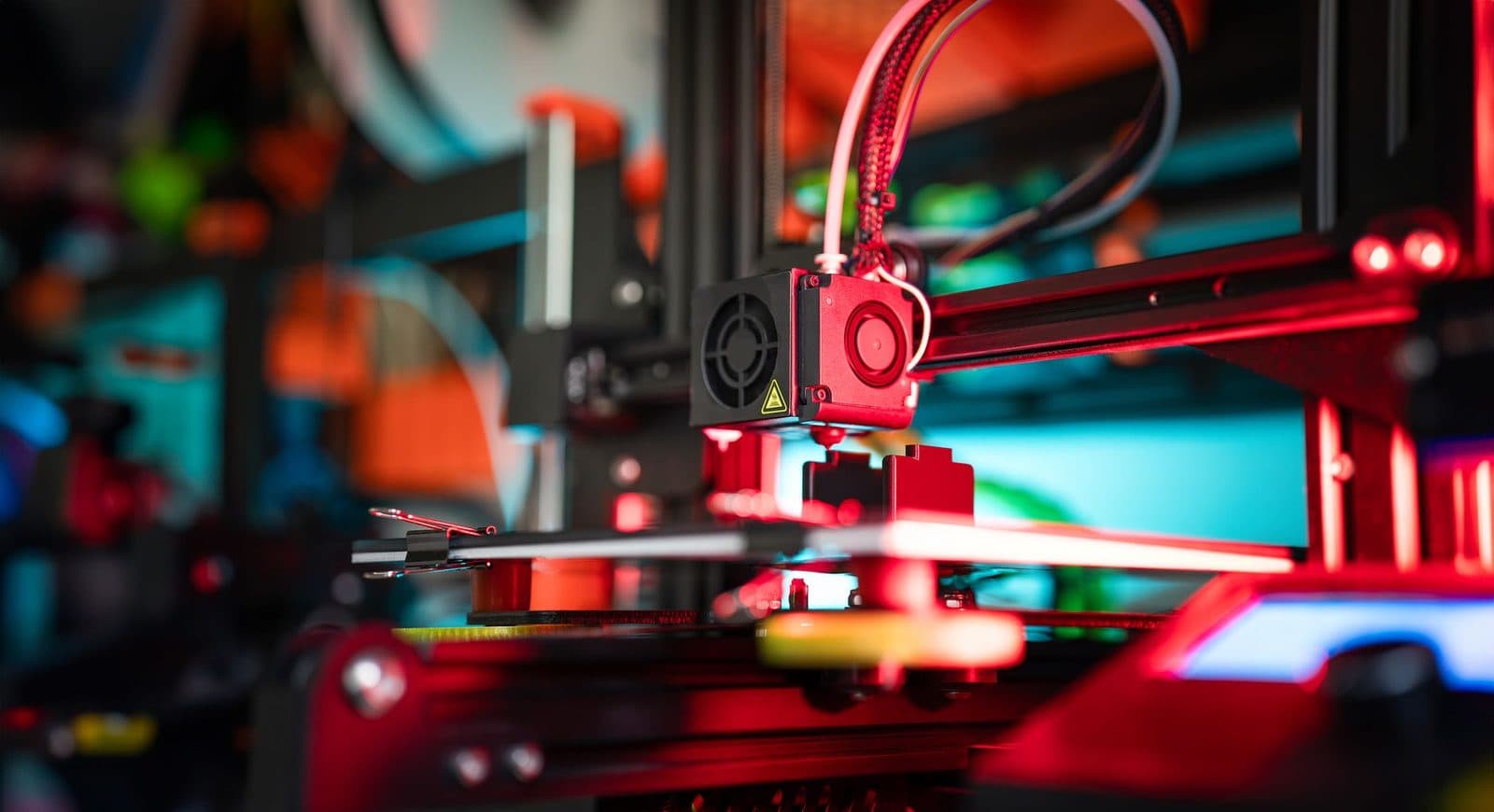
Resposta direta: dá pra gravar timelapse nas três, mas o caminho muda. Na Kobra S1 e na Kobra 3 V2, os guias oficiais mandam ligar pelo app Anycubic: impressora vinculada, câmera conectada, pendrive na USB e "Timelapse" marcado ao iniciar a impressão. Na Kobra X também dá pela tela da máquina. Nas três, o vídeo fica na impressora e você exporta pro pendrive. Com a S1 em modo LAN, o app perde o controle dela.
Tudo abaixo sai dos guias oficiais da Anycubic, com a data de cada um. Onde o guia não diz, o texto avisa.
Dá pra gravar timelapse na Kobra? A resposta curta
Sim. As três máquinas têm a função de timelapse embutida, e os guias usam a mesma lógica: a impressora tira as imagens durante a impressão, monta o vídeo e guarda na memória dela. O que muda é onde você liga a gravação.
| Máquina | Onde ligar (pelo guia oficial) | O que precisa estar conectado | O guia mostra ligar pela tela? |
|---|---|---|---|
| Kobra S1 | App Anycubic: Workbench, Print, marcar "Timelapse" | Câmera e pendrive | Não |
| Kobra 3 V2 | App Anycubic (guia da série Kobra 3), mesmo caminho | Câmera e pendrive | Não |
| Kobra X | Slicer Next ("Remote Print") ou a tela da máquina | Câmera e pendrive | Sim |
Um detalhe que os três guias repetem: o pendrive e a câmera têm que estar ligados antes de a impressão começar. Ou seja: pendrive na porta antes de apertar imprimir.
Se você ainda não tem a sua, o guia de impressora 3D para iniciante compara a Kobra 3 V2 e a Kobra S1 em montagem, nivelamento e perfil pronto no slicer.
Na Kobra S1: pelo app, com câmera e pendrive
O guia de timelapse da Kobra S1 (wiki da Anycubic, atualizado em 20/10/2025, lido em 08/10/2026) divide o processo em cinco passos:
- Vincular a impressora. Abra o app "Anycubic", escaneie o código e siga o guia de vinculação da S1.
- Instalar câmera e pendrive. Coloque o pendrive na porta USB da impressora e conecte a câmera pelo guia de instalação da S1.
- Ligar o timelapse. No app, toque em "Workbench", escolha a página da Kobra S1 e toque em "Print". Selecione o arquivo, marque "Timelapse" na tela que inicia a impressão e toque em "Start Now".
- Exportar o vídeo. O guia diz que, por enquanto, o vídeo fica salvo só na própria impressora. Pra ver no computador, use o botão de exportar no canto inferior direito do vídeo e mande pro pendrive.
- Abrir no computador. Tire o pendrive, coloque no computador e abra a pasta "Time-lapse-Video".
Repare no passo 3: o caminho descrito começa no app. O guia da S1 não mostra um jeito de ligar o timelapse pela tela da impressora. Se você quiser entender o resto da máquina antes de mexer nisso, o tutorial completo da Kobra S1 Combo com ACE Pro cobre velocidade, temperatura e o uso do ACE Pro.
Quando não funciona, o guia manda checar nessa ordem. Primeiro, se o cabo da câmera está frouxo. Depois, se a tela de impressão do app consegue ver a impressora pela câmera. Por fim, a conexão de rede da máquina.
Na Kobra 3 V2: o guia da série Kobra 3 e o que muda com Rinkhals
A Kobra 3 V2 não tem um guia de timelapse só dela. No índice oficial da Kobra 3 V2 Combo na wiki da Anycubic (lido em 08/10/2026), o item "Kobra 3 V2 Combo-Timelapse photography setup and troubleshooting" aponta pro guia da série Kobra 3, atualizado em 15/07/2025.
O passo a passo é o mesmo da S1. Só muda a página no Workbench: em vez de "Kobra S1", você escolhe a da Kobra 3. Pendrive e câmera antes, "Timelapse" marcado, "Start Now". Depois é exportar pro pendrive e abrir a pasta "Time-lapse-Video".
A diferença está na lista de problemas: o guia da série Kobra 3 começa pelo pendrive. Se a pasta veio vazia, a primeira suspeita é o pendrive ter ficado frouxo ou ter sido tirado durante a impressão. Depois vêm o cabo da câmera e a rede.
E se a sua Kobra 3 V2 roda Rinkhals?
O Rinkhals é um firmware customizado para algumas Kobra (segundo o README do projeto no GitHub, lido em 08/10/2026, ele mantém as funções de fábrica da Anycubic). Os guias oficiais citados aqui não falam de firmware customizado: eles descrevem o fluxo pelo app da Anycubic. A nossa Kobra 3 V2 roda Rinkhals, mas ainda não temos registro de como o timelapse de fábrica se comporta nela. Antes de contar com ele numa impressão longa, imprima uma peça pequena com "Timelapse" marcado e veja se o vídeo aparece pra exportar.
Na Kobra X: pelo Slicer Next ou direto na tela
A Kobra X é a que dá mais liberdade. O guia de timelapse dela (wiki da Anycubic, atualizado em 30/12/2025, lido em 08/10/2026) também começa vinculando a impressora no app Anycubic e conectando pendrive e câmera. Na hora de ligar, ele mostra dois caminhos:
- Impressão remota: no Anycubic Slicer Next (o programa de fatiar da própria Anycubic), importe o modelo, fatie e clique em "Remote Print". Depois, marque a opção "Time-lapse".
- Impressão local: escolha o arquivo pela tela da impressora, marque "Time-Lapse" na página de detalhes do arquivo e inicie.
O caminho local é o que interessa a quem manda arquivo por pendrive: a gravação é marcada na própria tela, sem abrir o app. Mas o mesmo guia pede a impressora vinculada no app e, se o timelapse não ligar, manda checar a rede. Então a wiki não garante que funcione sem internet. O resto é igual às outras duas: o vídeo fica na máquina, você exporta pro pendrive pelo botão no canto inferior direito e abre no computador.
Sobre a imagem: a FAQ oficial da Kobra X (atualizada em 31/01/2026, lida em 08/10/2026) informa câmera de 720P a 10 FPS. Para a S1 e a Kobra 3 V2, os guias de timelapse não trazem resolução, então ficam sem número aqui.
Se a Kobra X não deixar ligar, o guia manda checar o cabo da câmera, testar o pendrive no computador e, por último, a rede. A dica prática do guia: trocar pra rede do hotspot do celular e tentar de novo. As diferenças de uso entre ela e a S1 estão no comparativo Kobra S1 Combo vs Kobra X.
Onde fica o vídeo, o erro 10136 e o modo LAN
Onde o vídeo fica salvo
Os três guias dizem a mesma coisa: o timelapse é salvo localmente, na impressora. Ele não cai sozinho no pendrive, e os guias não falam em envio pro celular. Pra levar pro computador, você abre o vídeo e usa o botão de exportar. Nos guias da S1 e da série Kobra 3, o arquivo exportado aparece na pasta "Time-lapse-Video" do pendrive. O guia da Kobra X não cita o nome da pasta.
Se o vídeo não estiver no pendrive depois de exportar, os guias da S1 e da Kobra X apontam a mesma causa: o pendrive solto ou retirado durante a exportação. Espere terminar antes de puxar.
O erro 10136: câmera e pendrive ao mesmo tempo
A página oficial do código 10136 (wiki da Anycubic, atualizada em 28/08/2026, lida em 08/10/2026) explica o aviso assim: ligar o timelapse exige acesso simultâneo à câmera e ao pendrive. Na prática, falta um dos dois.
Repare na lista de modelos. A página só tem instruções pra Kobra 3 / Kobra 3 Combo e Kobra 3 Max / Kobra 3 Max Combo / Kobra 3 MAX V2 Combo. Ela não cita a Kobra S1, nem a Kobra X, nem a Kobra 3 V2 pelo nome. Então, se aparecer um aviso parecido na S1 ou na X, não dá pra dizer pela página oficial que é o mesmo código. O que vale para as três é a regra que todos os guias repetem: câmera e pendrive conectados antes de começar.
Por que o modo LAN atrapalha
O guia de conexão LAN da série Kobra S1 (wiki da Anycubic, atualizado em 13/11/2025, lido em 08/10/2026) avisa: com o modo LAN ligado, o serviço de nuvem da impressora é desconectado. Aí o app não consegue mais operar a impressora remotamente. Em LAN, quem conversa com a máquina é o Anycubic Slicer Next, que envia impressões, mostra o progresso e o vídeo da câmera.
Agora junte com o guia de timelapse da S1, que liga a gravação pelo app. A conclusão é nossa, não da Anycubic: com a S1 em LAN, o caminho do app fica fechado. O guia LAN não diz se o Slicer Next consegue marcar o timelapse nesse modo. Na Kobra 3 V2 o raciocínio é o mesmo, mas o guia LAN lido aqui é o da S1.
Quer o timelapse pelo app com a S1 em LAN? O caminho provável é desligar o modo LAN pelo mesmo menu ("Settings", "Network", "LAN Mode"). O guia só mostra como ligar.
Na Kobra X, a tela dá um caminho que não começa no app. Como o guia LAN lido aqui é o da S1, a wiki não diz como o modo LAN da X afeta o timelapse.
Timelapse pra vender: como usar no Instagram
O motivo prático de ligar essa função é conteúdo. No nosso guia de como vender peças 3D no Instagram sem anúncio, o vídeo da impressora trabalhando aparece como o formato principal: a pessoa vê a peça nascendo camada por camada e entende por que ela custa o que custa.
Algumas ideias pra tirar mais do vídeo que sai da impressora:
- Escolha a peça certa. Peça alta e com formato reconhecível deixa o crescimento visível; peça chata e baixa quase não muda de um quadro pro outro.
- Multicolor ajuda. Nas três Combos a troca de cor aparece no vídeo: S1 e Kobra 3 V2 com ACE Pro, Kobra X com o ACE Gen 2 na cabeça.
- Feche com a peça pronta. O timelapse mostra o processo; uma foto boa da peça no fim mostra o produto. Pra essa parte, o guia de como fotografar peça 3D pra vender resolve luz e fundo.
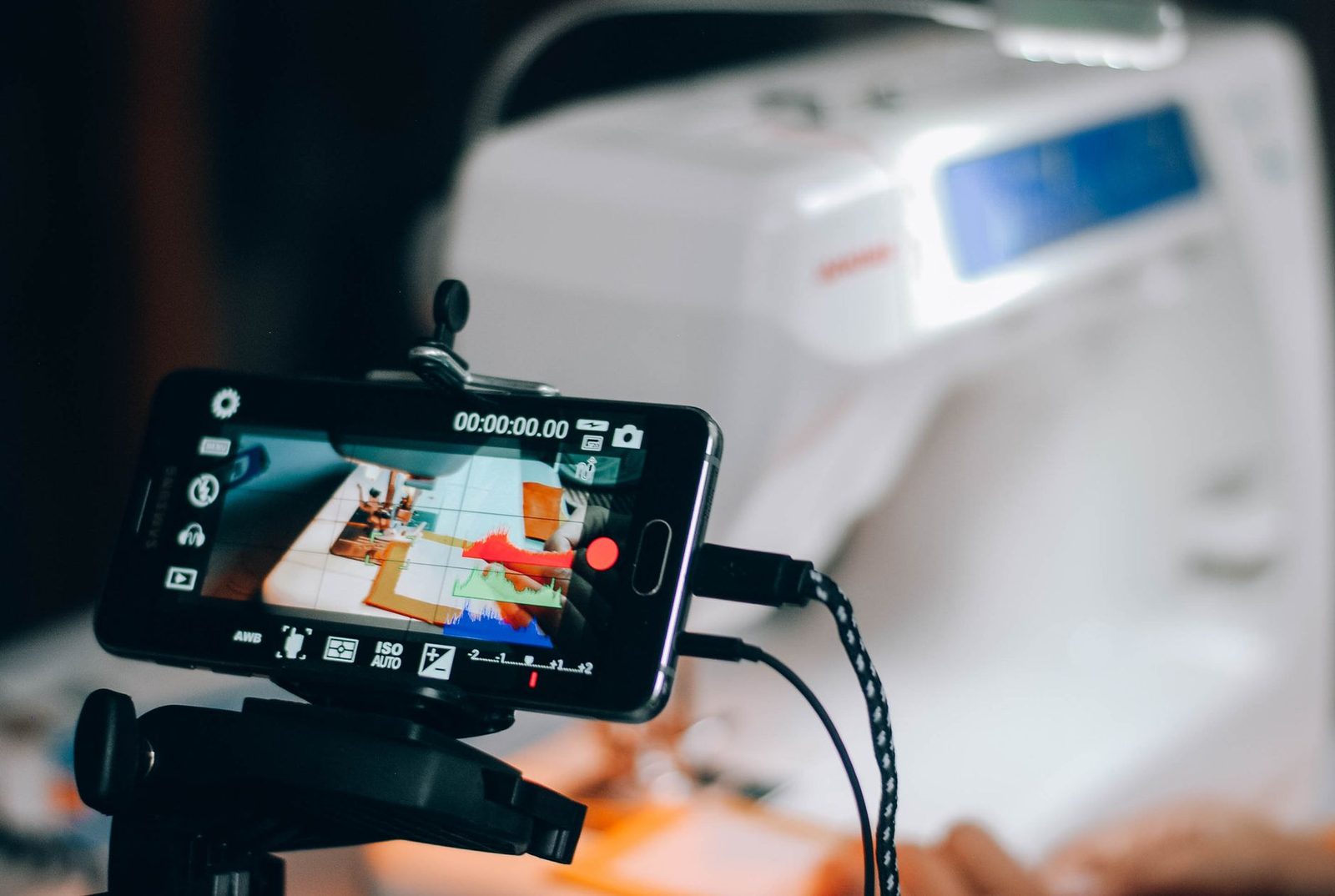
- Tenha um plano B. A câmera da impressora é a mesma que acompanha a impressão (na Kobra X, 720P a 10 FPS, pela FAQ citada acima). Se o vídeo dela não ficar do jeito que você quer, filmar com o celular num tripé, de fora da máquina, continua sendo uma opção simples.
Antes de deixar uma impressão longa rodando pra virar vídeo, faça o checklist curto: pendrive dentro, câmera conectada, timelapse marcado na tela de iniciar e, se você liga pelo app, a S1 fora do modo LAN (pela nossa leitura dos guias, o mesmo vale pra Kobra 3 V2).
🔥 As promoções de impressora e filamento chegam primeiro no grupo
Procurando os arquivos? 2.000+ STL grátis no Telegram
Fotos: Jakub Zerdzicki, Get Lost Mike e rakhmat suwandi / Pexels.
Ruan — Tamo Tudo 3D
Sou o Ruan, de Contagem/MG. Imprimo em 3D desde março de 2026 nas minhas Anycubic Kobra S1, Kobra 3 V2 e Kobra X. Os custos, tempos e margens que você lê aqui vêm da bancada real — medidos na mão, não de teoria.
@tamotudo3d⚡ O grupo ao vivo
3.437 modelos 3D curados · 14 novos nas últimas 24h
Atualizado há 6 horas
Promoção de impressora e filamento? Chega primeiro no grupo
Quando cai o preço de uma impressora ou o filamento entra em queima de estoque, a gente avisa no grupo do WhatsApp. Costuma durar poucas horas.
Entrar no grupo do WhatsAppQuer os arquivos? 2.000+ STL grátis no Telegram · @tamotudo3d no Instagram