Kobra S1 Tem Wi-Fi? Como Conectar e Imprimir Sem Pendrive
Tem, sim. A Kobra S1 conecta no Wi-Fi pela própria tela, mas só em rede de 2,4 GHz: o guia de rede da Anycubic diz que ela não aceita 5 GHz, nem a rede que mistura as duas bandas com um nome só, nem rede com autenticação secundária ou proxy. Conectada, você escolhe entre a nuvem (app Anycubic e detecção por IA) e o modo LAN (tudo dentro de casa, sem app). Pra mandar o arquivo sem pendrive, o único slicer que a Anycubic documenta é o Anycubic Slicer Next.
Os menus e exigências abaixo vêm dos guias oficiais da própria S1 na wiki da Anycubic, lidos em 08/10/2026.
A Kobra S1 tem Wi-Fi? A resposta curta
Tem. A wiki oficial da Kobra S1 Combo (página atualizada em 31/07/2026) lista um guia de conexão de rede, um guia de vínculo com o app, um guia de modo LAN e até um guia de conexão por cabo usando um adaptador USB-Ethernet. Ou seja: a máquina foi pensada pra trabalhar ligada na rede, e o pendrive virou só uma das opções.
Na prática, o Wi-Fi da S1 serve pra três coisas:
- Mandar o arquivo fatiado do computador direto pra impressora, sem tirar e pôr pendrive.
- Acompanhar a impressão do computador (progresso e câmera, pelo Slicer Next).
- Ligar a detecção por IA, que depende da nuvem e do app (detalhe mais abaixo).
Como conectar a S1 no Wi-Fi pela tela
Os nomes dos menus abaixo estão como aparecem nos guias oficiais, em inglês. Se a sua tela estiver em português, procure o item equivalente no mesmo lugar.
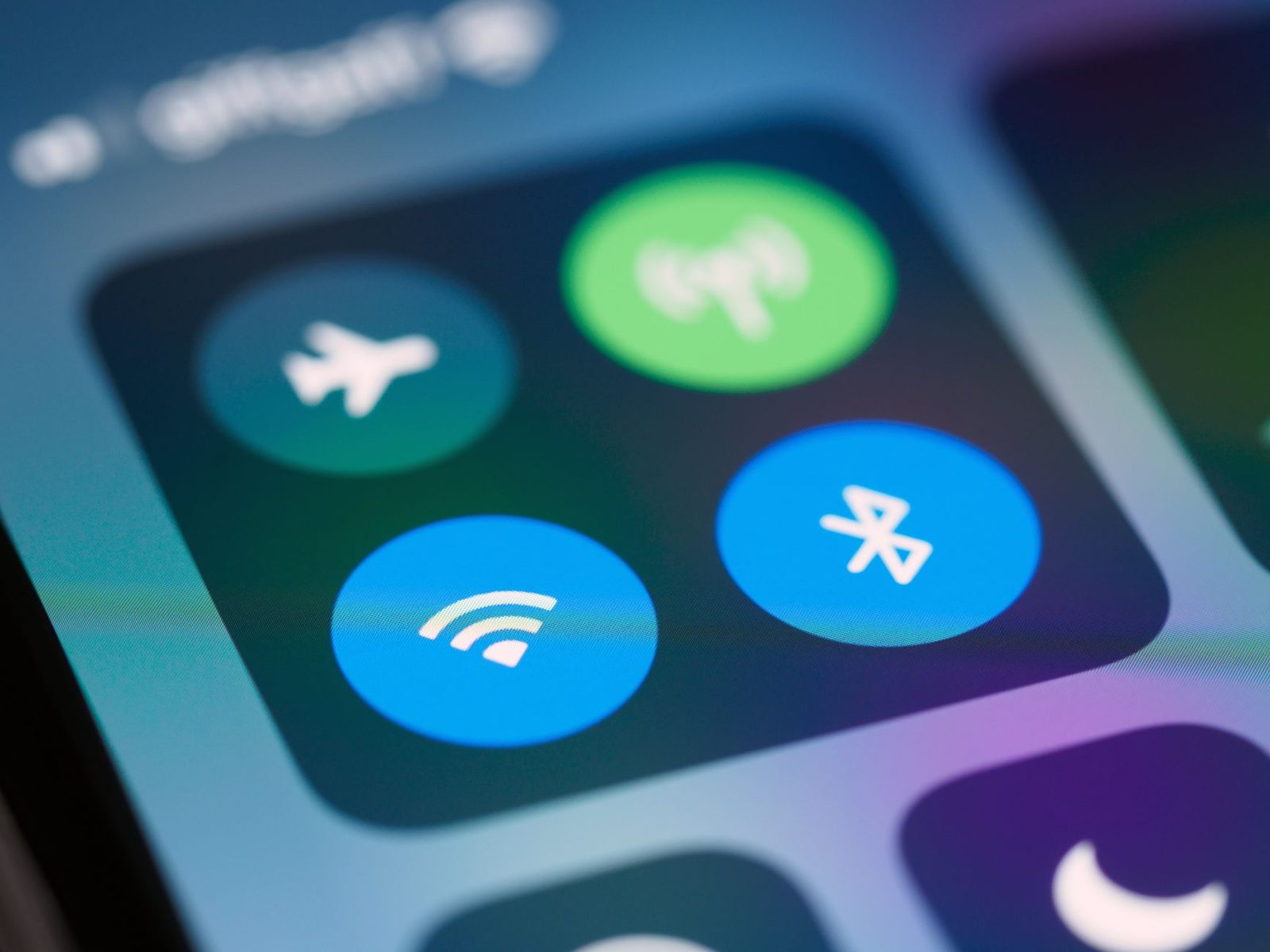
Pelo guia de vínculo da S1 (atualizado em 18/12/2024) e pelo guia de rede (atualizado em 01/09/2026), a sequência é esta:
- Escolha o servidor. Toque no ícone Settings, depois Network e Region, e troque a região do servidor para Global.
- Abra a lista de redes. Ainda em Network, toque em WLAN.
- Escolha a sua rede pelo nome e toque nela.
- Digite a senha do Wi-Fi e confirme em OK.
- Espere conectar. Quando der certo, aparece um ícone de nuvem no canto superior direito. Pelo guia, é esse ícone que indica que a impressora conversou com o servidor da Anycubic.
Se aparecer só o ícone de Wi-Fi, sem a nuvem, a impressora entrou na rede mas não chegou no servidor. Esse é outro problema, com seção própria logo abaixo.
Vincular a S1 ao app Anycubic
Com a nuvem conectada, o guia de vínculo manda baixar o app Anycubic na loja do celular (ou pelo QR code que aparece na tela de rede da impressora), criar uma conta e entrar. No app, o caminho é Workbench > Add printer > Scan, e você escaneia o QR code da tela de rede da S1. Pronto: a máquina fica vinculada à sua conta.
Não conecta? Rede 2,4 GHz e as outras exigências
É a primeira coisa a conferir. O guia de rede da S1 lista quatro condições antes de qualquer tentativa:
- Só a banda de 2,4 GHz. A de 5 GHz não é aceita.
- Nada de rede mista: o Wi-Fi que junta 2,4 GHz e 5 GHz debaixo do mesmo nome não serve.
- Nada de rede com autenticação secundária, aquelas que pedem um login extra depois da senha.
- Nada de proxy na conexão.
Se o seu roteador mostra um nome só pras duas bandas, é esse o caso. O guia manda conferir nas configurações do roteador se o 2,4 GHz está ligado. A saída é separar as bandas no painel do roteador e dar à de 2,4 GHz um nome próprio, só pra impressora.
Quando aparece "Network connection failed"
O guia chama isso de falha 1: o nome da rede e a senha não batem. Confira os dois com calma. Mais adiante, o mesmo guia lembra que maiúscula e minúscula fazem diferença e que caractere especial costuma ser digitado errado.
Quando o Wi-Fi conecta, mas a nuvem não
É a falha 2: só o ícone de Wi-Fi, sem o de nuvem. As suspeitas são o firewall do roteador bloqueando o serviço da Anycubic e a rede com autenticação secundária.
Pra ir mais fundo, dá pra testar pelo Windows: ative o Cliente Telnet em "Ativar ou desativar recursos do Windows", abra o prompt de comando e rode telnet mqtt-universe.anycubic.com 8883. Se falhar, olhe o firewall do computador e, se não for ele, fale com a operadora. Se passar e a impressora continuar sem nuvem, faltam quatro checagens:
- Sinal: veja no celular se a rede aparece perto da impressora. Rede oculta e roteador longe demais são os dois motivos citados.
- Frequência: confirme que o 2,4 GHz está ligado no roteador.
- Nome e senha: de novo, letra por letra.
- Roteador: se outros aparelhos conectam normalmente, reinicie o roteador ou fale com o fabricante dele.
Nuvem (app) ou modo LAN: o que você ganha e o que perde
A S1 trabalha de dois jeitos depois de entrar na rede, e eles não funcionam ao mesmo tempo. O guia de modo LAN da série S1 (atualizado em 13/11/2025) é direto: com o LAN ligado, o serviço de nuvem cai e o app não controla mais a impressora. E a detecção de "espaguete" por IA não pode ser ativada.
| Nuvem (app Anycubic) | Modo LAN | |
|---|---|---|
| Onde os dados ficam | Passam pelo servidor da Anycubic | Ficam na rede da sua casa |
| App no celular | Controla a impressora de longe | Perde o controle remoto |
| Detecção de espaguete por IA | Pode ser ligada | Não pode ser ativada |
| Mandar arquivo | Pelo slicer, adicionando a impressora da nuvem | Pelo Anycubic Slicer Next, na mesma rede |
A exigência da IA bate com a página de detecção por IA que a wiki da S1 indica: entre os pré-requisitos estão a rede funcionando e a conta vinculada pelo QR code da máquina. Sem nuvem, não tem IA.
Como ligar o modo LAN
Antes, o guia pede pra conferir se o firmware está na versão mais recente, em Settings > Device > Printer Information. Depois, o LAN se liga em Settings > Network > LAN Mode. Quando aparece o ícone de LAN no canto superior direito, o modo está ativo.
Qual escolher? Se você quer controlar a impressora pelo app e usar a IA pra parar uma peça que soltou, fique na nuvem. Se prefere que nada saia da sua rede e manda tudo do computador, o LAN resolve, e o guia da Anycubic vende justamente isso: dados locais, mais privacidade.
Mandar o arquivo pela rede: Slicer Next e o caso do OrcaSlicer
Aqui a documentação oficial é curta. O guia de LAN da S1 diz, com todas as letras, que no momento o modo LAN só funciona com o Anycubic Slicer Next, e pede a versão mais recente dele.
Pelo Anycubic Slicer Next
Com o LAN ligado na impressora e o computador na mesma rede, o guia descreve dois caminhos pra achar a S1:
- Com ou sem conta: no Slicer Next, vá em Workbench > Add Printer, espere a busca na rede local e clique em Connect Printer.
- Pelo IP, se ela não aparecer: na impressora, abra Settings > Network > LAN Mode > WiFi IP, digite esse endereço no slicer e confirme em OK.
Pra conferir, abra Workbench > LAN Printer. Se o ícone "LAN" aparecer na barra de informações da impressora, a conexão está feita. Se a S1 não aparece de jeito nenhum, o guia lembra que rede de convidados pode bloquear a conversa entre o computador e a impressora.
E o OrcaSlicer?
A Anycubic não documenta envio pela rede do OrcaSlicer pra S1: o guia de LAN fala só do Slicer Next, e não há passo a passo oficial pro Orca. O caminho que funciona com qualquer fatiador é exportar o G-code e mandar por pendrive, ou abrir o arquivo no Slicer Next e enviar por ele. Se você está decidindo entre os dois programas, o comparativo OrcaSlicer vs Anycubic Next ajuda.
Se a S1 recusar o arquivo do Orca (botão de imprimir cinza, por pendrive ou pela rede), é um defeito conhecido desde a 2.3.2. No GitHub do OrcaSlicer, a issue #12534, aberta em 01/03/2026, relata isso numa Kobra S1 Combo com a 2.3.2-beta2, e a mesma peça saía normal na 2.3.1. Ela foi fechada automaticamente em 05/03/2026, pelo robô do repositório, como duplicata da #12444, em que a Kobra 3 não consegue começar a imprimir porque o arquivo trava em "parsing". Na mesma #12534, em 15/04/2026 (depois da 2.3.2 oficial, lançada em 23/03/2026), outro usuário diz ter o problema desde que atualizou pra 2.3.2, que contornou exportando o G-code e mandando pelo Slicer Next, e que tudo voltou ao normal com a 2.3.1.
A correção entrou no código do Orca em 03/08/2026, mas a última versão oficial na página de lançamentos, conferida em 08/10/2026, é a 2.4.2, de 07/07/2026, anterior a ela; e na #12444 há relato do problema na 2.4.2. Não quer dizer que toda S1 vá recusar arquivo do Orca. Quer dizer que, se a sua recusar, essa é a primeira suspeita.
Pendrive ainda vale? Quando usar cada um
Vale, e muito. Ele não depende de roteador, firewall nem servidor, e é o plano B quando a rede dá problema. O guia de pendrive da S1 (atualizado em 06/08/2025) tem as regras pra ele ser reconhecido:
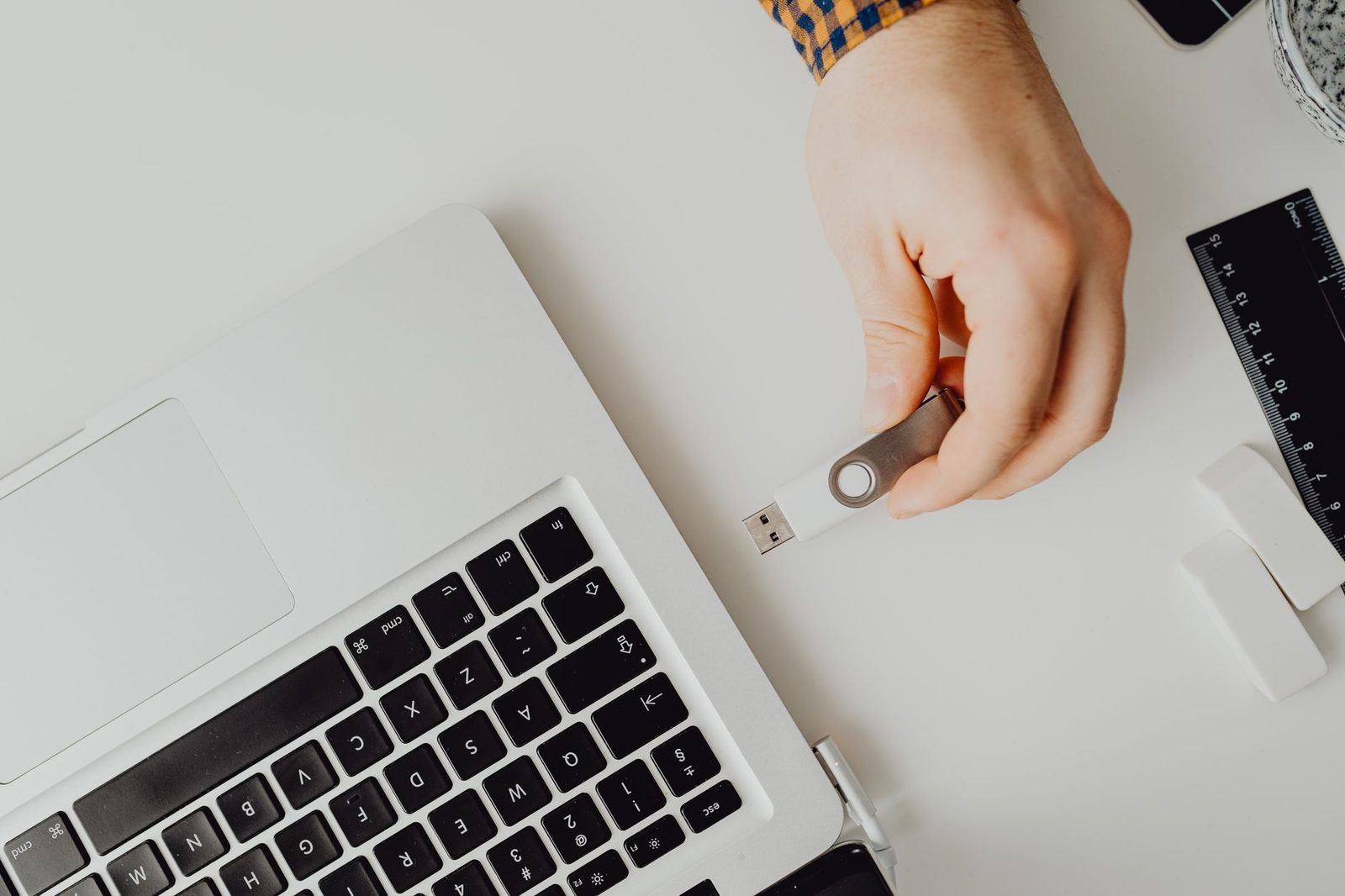
- Só arquivo
.gcode. Copiar o modelo sem fatiar (STL, por exemplo) não funciona: a impressora não enxerga. - Nome simples, em letras sem acento e números, e o arquivo dentro de no máximo duas pastas.
- Pendrive de até 64 GB. O guia recomenda até 16 GB pra melhor compatibilidade.
- Formatação FAT32 com unidade de alocação de 32 KB.
- A porta USB fica do lado direito da impressora.
E o cabo de rede? A wiki tem um guia de conexão por adaptador USB-Ethernet (atualizado em 15/09/2025), mas com ressalvas: só funciona com adaptadores de três chips (AX88179/AX88179A, RTL8153 e AX88772), exige firmware V2.5.8.6 ou superior e, pra quem usa modo LAN, o próprio guia recomenda ficar só no Wi-Fi pra evitar conflito. Confirme o chip com o vendedor antes de comprar o adaptador.
Quando usar cada um:
- Wi-Fi com nuvem: pra quem quer controlar pelo app e deixar a detecção por IA ligada.
- Wi-Fi com modo LAN: pra quem manda tudo pelo Slicer Next e quer os dados em casa.
- Pendrive: pra quem usa outro slicer, quando a rede falha ou quando o arquivo da rede é recusado.
Ainda vai comprar? A Kobra S1 Combo é uma CoreXY fechada da Anycubic com o ACE Pro de 4 cores, e o comparativo Kobra S1 Combo vs Kobra X mostra as diferenças lado a lado.
Se você está começando agora e ainda vai escolher a máquina, o guia de impressora 3D para iniciante compara as mais fáceis. E pra tirar o melhor do ACE Pro de 4 cores da S1, o tutorial completo da Kobra S1 Combo cobre a configuração do começo ao fim.
🔥 As promoções de impressora e filamento chegam primeiro no grupo
Procurando os arquivos? 2.000+ STL grátis no Telegram
Fotos: Jakub Zerdzicki, Brett Jordan e Kaboompics / Pexels.
Ruan — Tamo Tudo 3D
Sou o Ruan, de Contagem/MG. Imprimo em 3D desde março de 2026 nas minhas Anycubic Kobra S1, Kobra 3 V2 e Kobra X. Os custos, tempos e margens que você lê aqui vêm da bancada real — medidos na mão, não de teoria.
@tamotudo3d⚡ O grupo ao vivo
3.419 modelos 3D curados · 8 novos nas últimas 24h
Atualizado há 5 horas
Promoção de impressora e filamento? Chega primeiro no grupo
Quando cai o preço de uma impressora ou o filamento entra em queima de estoque, a gente avisa no grupo do WhatsApp. Costuma durar poucas horas.
Entrar no grupo do WhatsAppQuer os arquivos? 2.000+ STL grátis no Telegram · @tamotudo3d no Instagram